












































Configura LinkHarbor come app o connettore in ChatGPT: inserisci l’URL del server, accedi con OAuth e approva l’accesso per un workspace.
ChatGPT può aggiungere server MCP personalizzati come app o connettore. Così puoi modificare le tue pagine LinkHarbor direttamente dalla chat. La configurazione richiede pochi minuti: inserisci l’URL, accedi, approva l’accesso.
Requisiti
- Un account LinkHarbor (qualsiasi piano, compreso Creator Free)
- Un account ChatGPT in cui siano disponibili i connettori personalizzati o la modalità sviluppatore
- L’URL del server: https://dock.at-harbor.com/mcp
Se e dove puoi creare connettori personalizzati dipende dal tuo piano ChatGPT e, per gli account team o aziendali, dalle impostazioni dei tuoi admin.
Creare il connettore in ChatGPT
- Apri le impostazioni in ChatGPT
- Trova la sezione per app o connettori e, al suo interno, le impostazioni avanzate
- Attiva la modalità sviluppatore, se richiesta
- Crea un nuovo connettore e dagli un nome, per esempio «LinkHarbor»
- Inserisci https://dock.at-harbor.com/mcp come URL del server MCP
- Scegli OAuth come metodo di autenticazione e salva
- Avvia la connessione – si apre l’accesso a LinkHarbor
Approvare l’accesso
Dopo l’accesso a LinkHarbor vedi la pagina di consenso. Scegli il workspace in «Workspace», spunta le caselle in «Autorizzazioni» e clicca su «Consenti». Vieni poi riportato automaticamente a ChatGPT.
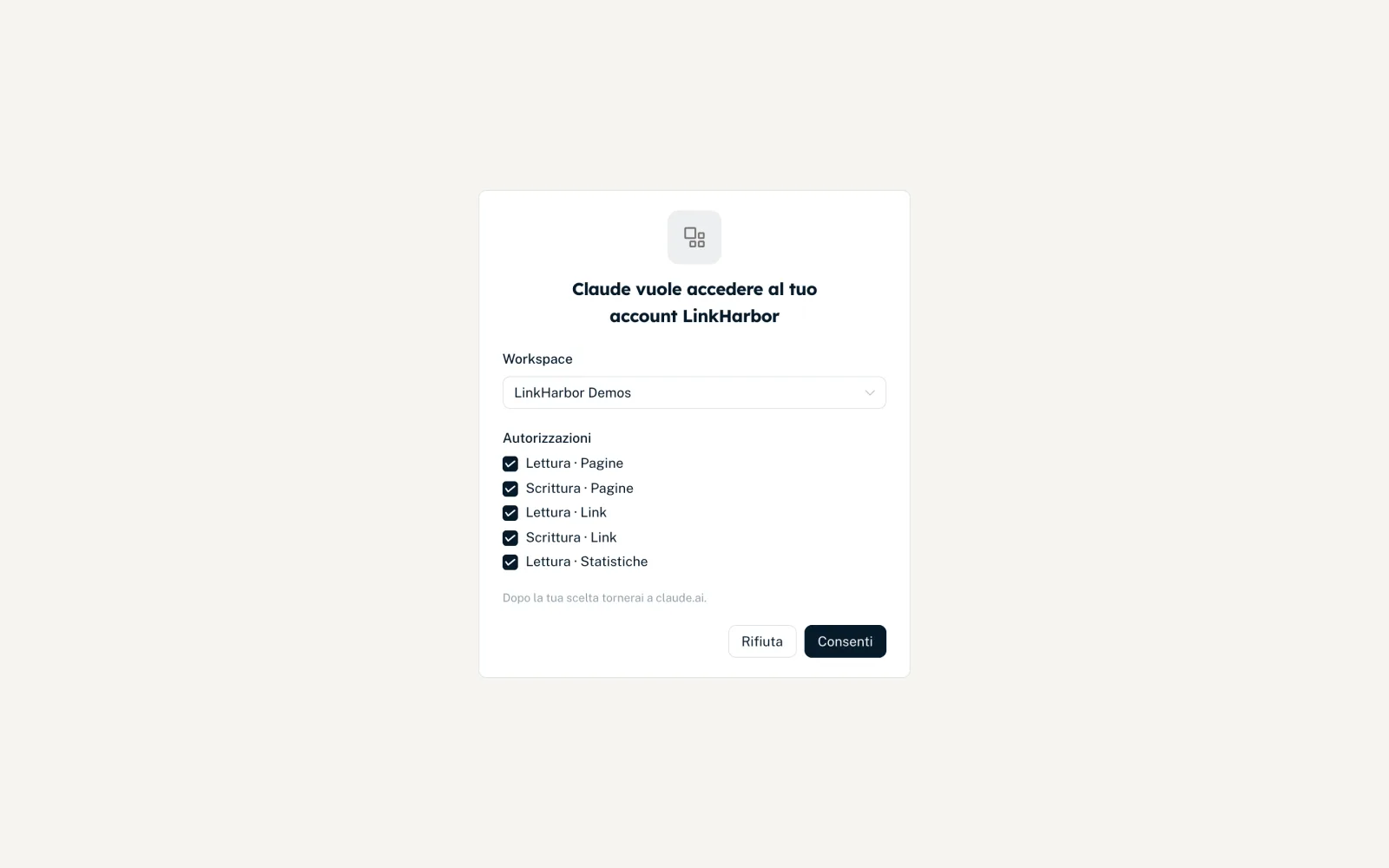
Tutti i campi della pagina di consenso sono spiegati in Collegare Claude – per ChatGPT sono identici.
Usarlo in chat
- Inizia una nuova chat
- Attiva il connettore LinkHarbor nella chat (a seconda dell’interfaccia, dal menu più o dal menu degli strumenti)
- Inserisci la tua richiesta, per esempio «Elenca le mie pagine LinkHarbor»
- Conferma le azioni quando ChatGPT lo chiede
Gli strumenti che pubblicano, eliminano o cambiano la visibilità sono contrassegnati come rilevanti. Di solito ChatGPT chiede prima di eseguire queste azioni.
Problemi frequenti
- Manca l’opzione per i connettori
- Il tuo piano ChatGPT o la tua organizzazione non consente connettori personalizzati. LinkHarbor non può cambiarlo.
- «Questa richiesta di accesso è scaduta …»
- Devi approvare entro 10 minuti. Avvia di nuovo la connessione in ChatGPT.
- ChatGPT non conosce uno strumento
- Manca l’autorizzazione corrispondente. Scollega in «Callback e API» → «App collegate» e collega di nuovo spuntando le caselle giuste.
- Connessione sparita dopo una lunga pausa
- Se una connessione non viene usata per 90 giorni, scade. Basta collegarla di nuovo.
Gestire e scollegare la connessione
La tua connessione ChatGPT compare nella dashboard in «Callback e API», nella scheda «App collegate» – con il workspace, le autorizzazioni concesse e quando è stata usata l’ultima volta. «Scollega» rimuove subito l’accesso di ChatGPT. Poi puoi rimuovere il connettore anche nelle impostazioni di ChatGPT.
Se vuoi autorizzazioni diverse o un altro workspace, scollega ChatGPT e collegalo di nuovo. Per un secondo workspace crei un’altra connessione. Tutti i dettagli sono in Autorizzazioni, sicurezza e limiti.
Potrebbe esserti utile anche
Non hai trovato nulla?
Dicci di cosa hai bisogno e il nostro team di assistenza ti aiuterà personalmente.