












































Come aggiungere LinkHarbor come connettore in Claude, approvare l’accesso e usare gli strumenti in chat – sul web, nell’app e in Claude Code.
Claude può aggiungere LinkHarbor come connettore personalizzato. Ti serve solo l’URL del server – Claude si registra da solo presso LinkHarbor e tu confermi l’accesso una volta nel browser. Da quel momento Claude può leggere e modificare le pagine nelle tue chat.
Prima di iniziare
- Un account LinkHarbor (qualsiasi piano, compreso Creator Free)
- Un account Claude che consenta i connettori personalizzati
- L’URL del server: https://dock.at-harbor.com/mcp
La possibilità di aggiungere connettori personalizzati dipende dal tuo piano Claude. Nelle organizzazioni può essere necessario che un admin consenta prima i connettori personalizzati.
Aggiungere il connettore in Claude
- Apri Claude nel browser o nell’app desktop
- Vai alla sezione dei connettori nelle impostazioni
- Scegli l’opzione per aggiungere un connettore personalizzato (di solito «Add custom connector»)
- Inserisci un nome, per esempio «LinkHarbor»
- Inserisci https://dock.at-harbor.com/mcp come URL e salva
- Clicca su «Connect» sul nuovo connettore
Approvare l’accesso in LinkHarbor
Dopo aver cliccato su «Connect», si apre una finestra del browser con LinkHarbor. Se non hai effettuato l’accesso, accedi prima (inclusa la verifica a due fattori, se l’hai configurata). Poi vedi la pagina di consenso.
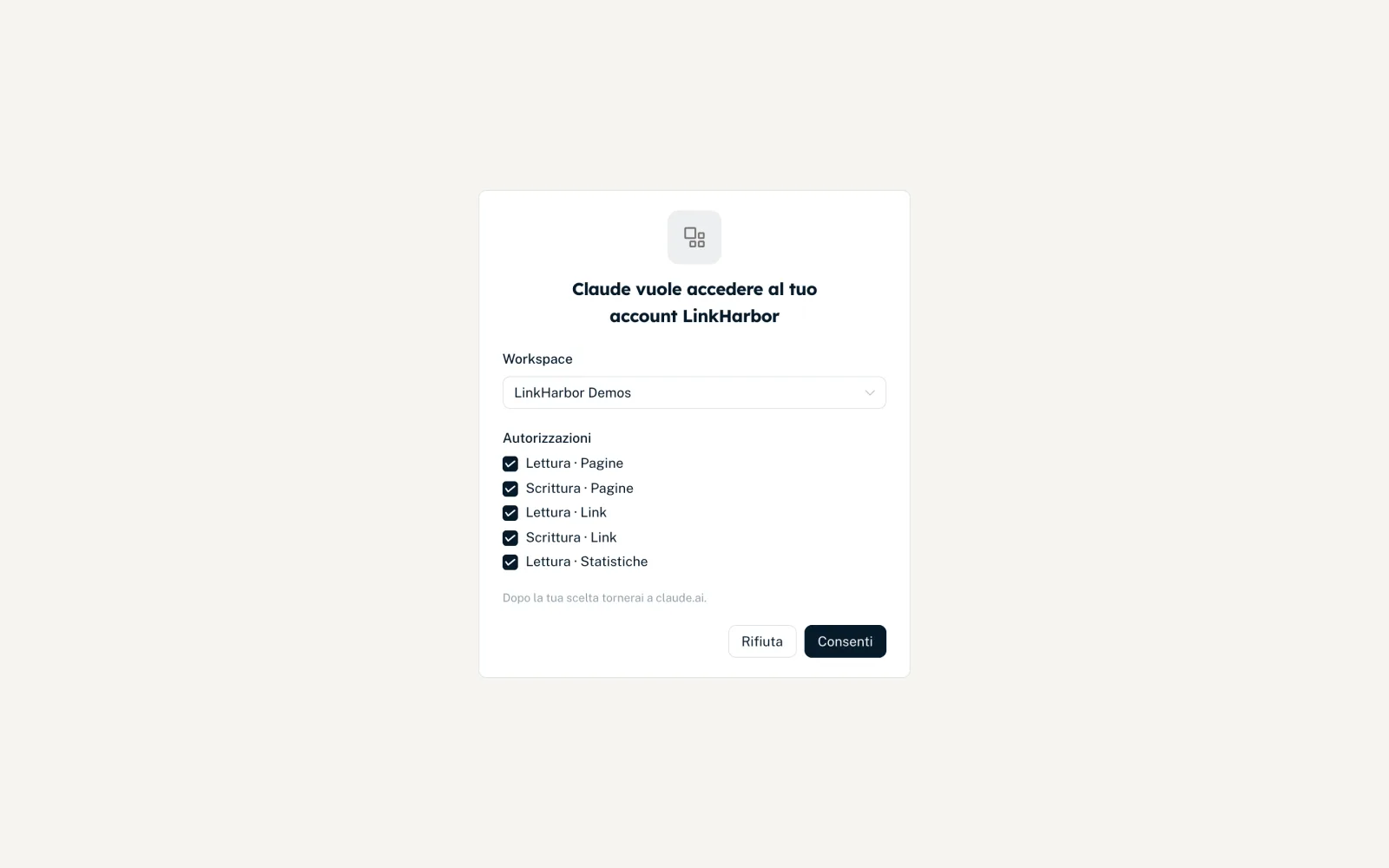
- «… vuole accedere al tuo account LinkHarbor»
- Titolo con il nome dell’app. App note come Claude nel browser o ChatGPT non mostrano alcun avviso; un logo compare solo se l’app ne invia uno.
- «Workspace»
- Il workspace a cui Claude può accedere. Vengono proposti solo i workspace in cui il tuo ruolo consente almeno una delle autorizzazioni richieste.
- «Autorizzazioni»
- Una casella per ogni autorizzazione, come «Lettura · Pagine» o «Scrittura · Link». Tutto ciò che il tuo ruolo consente è preselezionato. Le autorizzazioni che il tuo ruolo non consente sono in grigio.
- «Rifiuta» / «Consenti»
- «Consenti» si attiva solo quando sono selezionati un workspace e almeno un’autorizzazione. Dopo vieni riportato automaticamente a Claude.
Quali caselle spuntare lo spiega Autorizzazioni, sicurezza e limiti. Per la maggior parte delle persone la preselezione va bene.
Usare LinkHarbor in chat
- Inizia una nuova chat
- Nel menu degli strumenti o dei connettori, controlla che LinkHarbor sia attivo
- Scrivi la tua richiesta, per esempio «Mostrami le mie pagine LinkHarbor»
- Conferma le chiamate agli strumenti quando Claude lo chiede
Azioni come pubblicare, eliminare un link o cambiare la visibilità sono contrassegnate come rilevanti. Di solito Claude chiede prima di eseguirle.
Claude Code nel terminale
In Claude Code aggiungi LinkHarbor come server HTTP e poi accedi:
claude mcp add --transport http linkharbor https://dock.at-harbor.com/mcpPoi esegui il comando /mcp in Claude Code e seleziona LinkHarbor. Il browser apre la pagina di consenso come descritto sopra. La sintassi esatta del comando può cambiare con le nuove versioni di Claude Code; nel dubbio, aiuta claude mcp --help.
Se qualcosa non funziona
- «Questa richiesta di accesso è scaduta. Ricomincia dall'app.»
- Tra il clic su «Connect» e la tua decisione sono passati più di 10 minuti, oppure la richiesta è stata aperta in un altro account LinkHarbor. Avvia di nuovo la connessione in Claude.
- «Nessuno dei tuoi workspace consente le autorizzazioni richieste.»
- Il tuo ruolo non copre le autorizzazioni richieste in nessun workspace. Chiedi a un admin o al proprietario di darti un ruolo adatto.
- Claude non vede uno strumento
- L’autorizzazione corrispondente non è stata concessa. Scollega in «Callback e API» → «App collegate» e collega di nuovo.
- Errore del piano
- L’azione supera il limite del tuo piano, come una seconda pagina con Creator Free. Il limite vale in chat esattamente come nella dashboard.
Potrebbe esserti utile anche
Non hai trovato nulla?
Dicci di cosa hai bisogno e il nostro team di assistenza ti aiuterà personalmente.