












































Invia una notifica push ai follower di una pagina, evidenzia un elemento e annuncia prodotti, video o eventi dal catalogo con un clic.
Oltre alle regole automatiche, puoi inviare tu stesso una notifica push ai tuoi follower in qualsiasi momento: scritta liberamente su una pagina, oppure come annuncio di un prodotto, video, uscita o evento da un’integrazione a catalogo. Proprietari e admin possono fare entrambe le cose. Ogni notifica conta nel limite settimanale.
Notifica push manuale
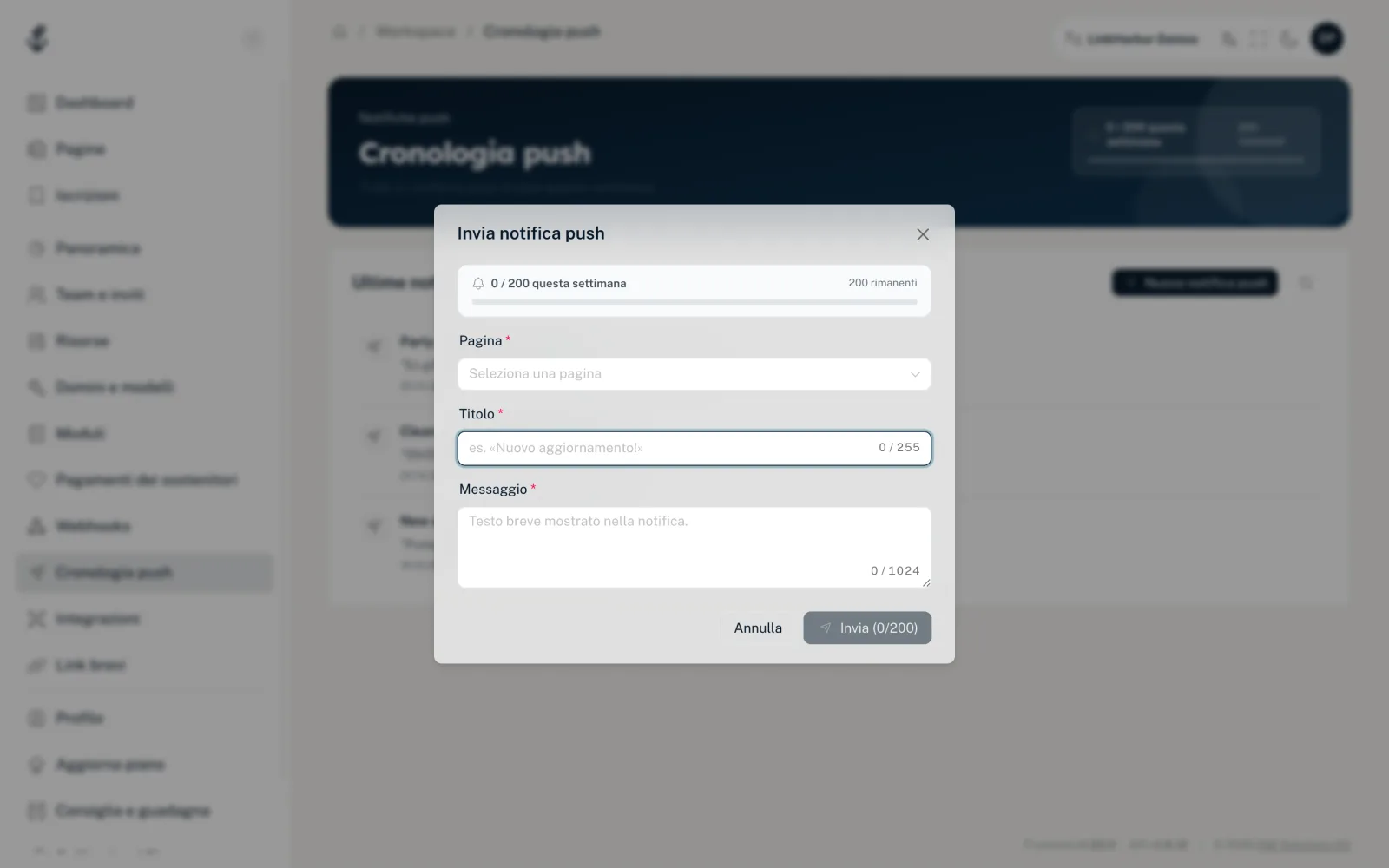
- Nel menu, sotto Workspace, apri «Cronologia push»
- Clicca su «Nuova notifica push»
- Compila i campi
- Clicca su «Invia»; il numero tra parentesi mostra a che punto sei questa settimana
- «Pagina»
- Obbligatorio. La pagina i cui follower ricevono la notifica.
- «Riguarda (facoltativo)»
- Compare dopo aver scelto una pagina. Un link, un’integrazione o un blocco della pagina. Toccando la notifica, la pagina si apre nell’app e l’elemento scelto viene evidenziato. Senza una scelta («Non evidenziare nulla»), la pagina si apre semplicemente.
- «Titolo»
- Obbligatorio, fino a 255 caratteri. La prima riga in grassetto della notifica.
- «Messaggio»
- Obbligatorio, fino a 1024 caratteri. Il testo sotto il titolo.
Dopo l’invio compare «Notifica push in coda!». La notifica compare poi nella cronologia push.
Annuncio dal catalogo
Per le integrazioni a catalogo – Shopify, WooCommerce, Eventbrite, YouTube e Spotify – c’è una scorciatoia. Scegli una voce e LinkHarbor precompila un messaggio adatto.
- Apri «Integrazioni» e clicca sulla scheda dell’integrazione a catalogo
- Nella vista di dettaglio, clicca su «Scegli item» sotto «Annuncia ai follower»
- Nella finestra di dialogo «Sfoglia il catalogo», trova la voce e cliccala; «Carica altro» ne mostra altre
- Adatta titolo e messaggio nella finestra di dialogo «Invia annuncio»
- Clicca su «Invia ai follower»
Se l’integrazione è scaduta, «Scegli item» è disattivato – prima riautorizzala.
- «Titolo»
- Fino a 255 caratteri, precompilato a seconda del tipo di voce (prodotto, video, uscita o evento).
- «Messaggio»
- Fino a 1024 caratteri, anch’esso precompilato.
Un annuncio arriva a tutti i follower delle tue pagine del workspace che hanno le notifiche push attive. Poi compare «Annuncio inviato»; i tuoi follower ricevono la notifica entro pochi secondi.
Messaggi di errore
- «Limite push raggiunto»
- Il tuo limite settimanale è esaurito. La settimana è mobile, quindi la quota si libera di nuovo poco alla volta.
- «Troppi annunci in poco tempo. Attendi un attimo.»
- Hai inviato diversi annunci in rapida successione. Attendi un momento.
- «Titolo o messaggio non valido.»
- Un campo dell’annuncio è vuoto o troppo lungo.
- «Inserisci titolo e messaggio.»
- Il titolo o il messaggio della notifica manuale è vuoto.
- «Seleziona una pagina.»
- Nella notifica manuale manca la pagina.
Chi riceve la notifica
Solo i follower che seguono la tua pagina nell’app LinkHarbor e hanno consentito le notifiche. La cronologia push mostra quanti destinatari ha avuto una notifica. Di più in Follower e notifiche push.
Potrebbe esserti utile anche
Non hai trovato nulla?
Dicci di cosa hai bisogno e il nostro team di assistenza ti aiuterà personalmente.