












































Aggiungi un’integrazione connessa alla tua pagina con il blocco «Integrazione», scegli le voci del catalogo e regola layout e impostazioni del widget.
Un’integrazione connessa compare sulla tua pagina tramite il blocco «Integrazione» nell’Editor pagina. Mostra dati live dalla piattaforma – il tuo stato su Twitch, l’ultima release, i prodotti del tuo shop o le prossime date – e si aggiorna da sola. Il blocco è disponibile a partire da Creator Pro. Editor, admin e proprietari possono aggiungerlo.
Requisiti
- Creator Pro o superiore
- Un’integrazione attiva nel workspace, vedi Connettere un’integrazione
- Un posto libero nel limite di blocchi della tua pagina
Aggiungere un widget
- Apri la pagina nell’Editor pagina
- Nella scheda «Blocchi», scegli la scheda «Integrazione» sotto «Pro»
- Nella finestra di dialogo «Aggiungi blocco di integrazione», scegli un’integrazione connessa in «Scegli integrazione»
- Per le piattaforme a catalogo, clicca su «Sfoglia il catalogo» e scegli le voci
- Controlla l’«Anteprima live» e clicca su «Aggiungi blocco»
- Pubblica la pagina
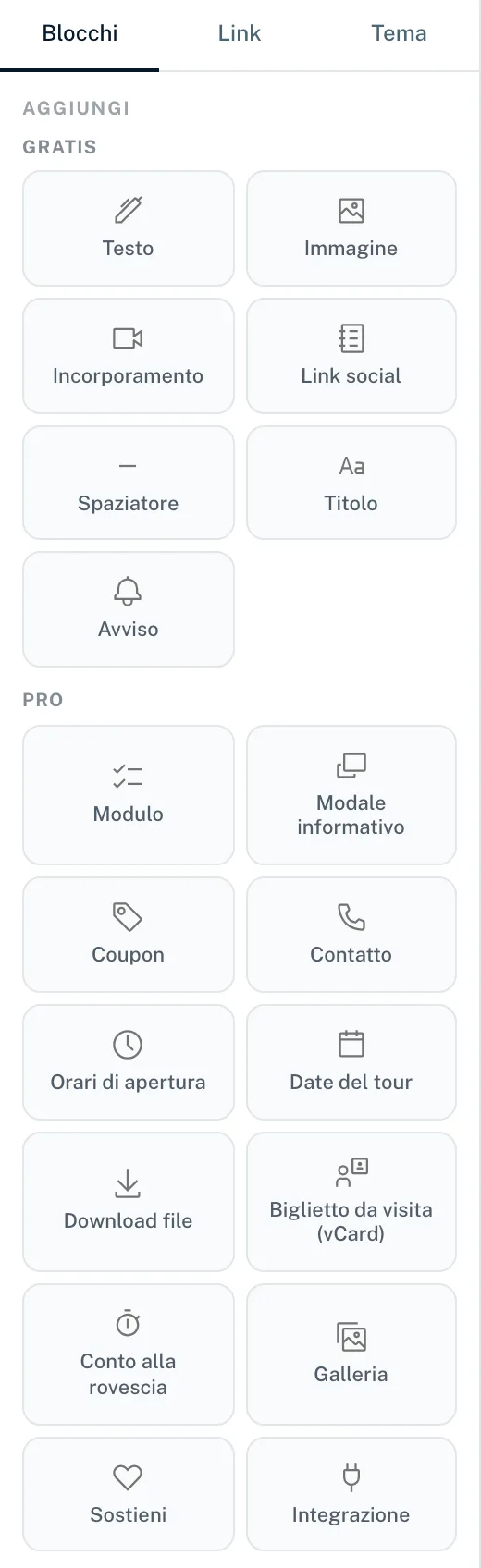
Si possono selezionare solo integrazioni attive. Se non ce n’è nessuna, vedi «Nessuna integrazione attiva» con il link «Vai a Integrazioni».
Scegliere le voci del catalogo
Per Shopify, WooCommerce, Eventbrite, YouTube e Spotify decidi tu quali prodotti, eventi, video o uscite mostra il widget. «Item selezionati» elenca la tua selezione. Con «Cambia selezione» la modifichi in seguito.
Aspetto
- «Layout»
- «Semplice», «Medio» o «Massimo» – da una riga compatta a una grande scheda con tutti i dettagli.
- «Mostra badge del fornitore»
- Mostra o nasconde il logo della piattaforma.
- Colori
- «Sfondo della scheda», «Colore del testo» e colori dei pulsanti. Senza impostazioni tue, valgono i colori del tuo tema.
- «Testo del pulsante personalizzato»
- Un’etichetta tua per il pulsante, dal layout «Medio» in su.
Impostazioni del widget per piattaforma
La sezione «Impostazioni widget» ha opzioni adatte alla piattaforma. Alcuni esempi:
| Piattaforma | Opzioni |
|---|---|
| Twitch | «Mostra numero di spettatori», «Mostra gioco» |
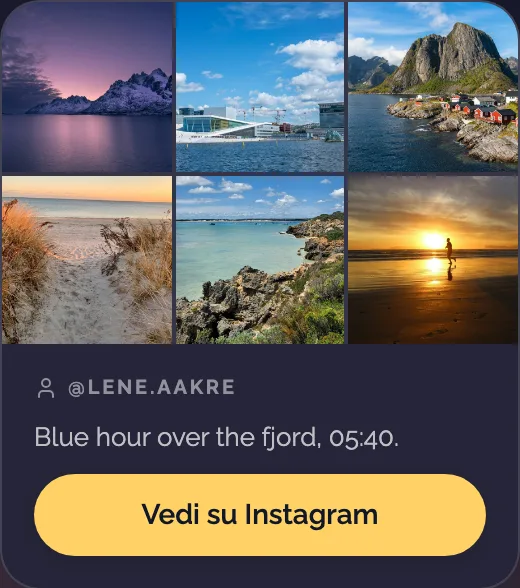
| «Griglia di post» con «Post nella griglia» (3, 6 o 9), da «Medio» «Mostra didascalia», con «Massimo» anche «Mostra follower» | |
| YouTube | «Mostra visualizzazioni» (da «Medio») |
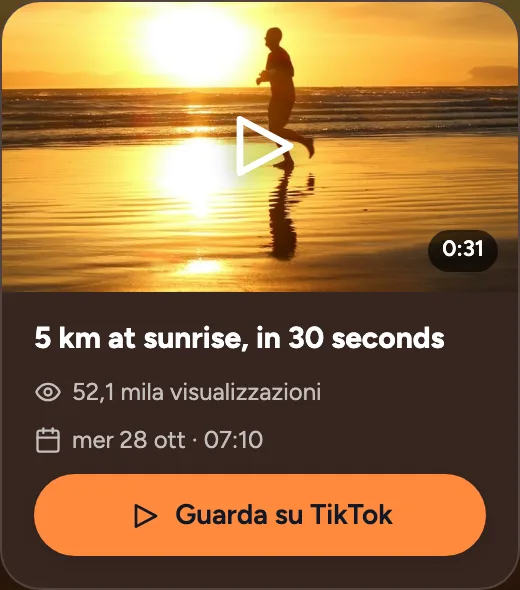
| TikTok | «Mostra visualizzazioni» (da «Medio»), con «Massimo» anche «Mostra follower» |
| Spotify | «Mostra tipo di uscita» |
| Shopify, WooCommerce | «Mostra prezzo», «Mostra descrizione» |
| Eventbrite | «Mostra luogo», «Mostra info biglietti» |
| Google Places, Yelp | «Mostra indirizzo», «Mostra foto» |
| Ticket Tailor, Ticketmaster, Calendar (iCal) | «Mostra luogo» |
| Careers Page | «Mostra reparto» |
| Calendly | «Orari liberi per tipo» (3, 6 o 9), «Mostra descrizione» |
| Match Day | «Mostra competizione», «Mostra prossima partita», «Prossime partite», «Mostra ultimo risultato», «Link del pulsante (biglietti, sito del club)» |
| Custom (API) | «Mostra numero di giocatori», «Mostra nomi dei giocatori», «Mostra indirizzo del server» o «Mostra valore» |
Ecco come i visitatori vedono i widget di Instagram e TikTok nel layout «Medio» – qui con dati di esempio:
Quanto è aggiornato il widget?
Il widget si aggiorna automaticamente. La frequenza dipende dalla piattaforma: Twitch, GitHub, GitLab, Shopify, WooCommerce, Custom (API) e – con il webhook aggiunto – Eventbrite segnalano le modifiche subito; le altre vengono controllate ogni 15 o 30 minuti, ogni ora o una volta al giorno. Gli intervalli esatti sono elencati in Panoramica delle integrazioni.
Se il widget non mostra nulla
- Connessione scaduta
- Il blocco mostra «La connessione è scaduta — ricollega l'integrazione perché il blocco mostri di nuovo i dati.» con il pulsante «Ricollega».
- Integrazione non attiva
- Il blocco non mostra nulla finché l’integrazione non è di nuovo attiva.
- Interruttore spento
- Se «Mostra widget sulla pagina» è disattivato sulla scheda dell’integrazione, il blocco resta vuoto.
- Integrazione disconnessa
- Il widget scompare dalla pagina. Collega di nuovo la piattaforma e selezionala di nuovo nel blocco.
- Dopo un downgrade
- Con Creator Free i blocchi di integrazione non vengono mostrati e tutte le integrazioni vengono disconnesse.
Tracciare i clic
I clic sui widget di integrazione contano nei clic della tua pagina e compaiono nelle statistiche in «Blocchi e widget», non in «Link principali». Vedi Statistiche della pagina.
Potrebbe esserti utile anche
Non hai trovato nulla?
Dicci di cosa hai bisogno e il nostro team di assistenza ti aiuterà personalmente.