












































Aggiungere, disporre, nascondere ed eliminare blocchi, i layout Semplice, Medio e Massimo e i limiti di blocchi per ogni piano.
I blocchi sono i mattoni della tua pagina: testo, immagini, video, icone social, orari di apertura, gallerie e altro ancora. Ogni pagina ha inoltre un blocco Link fisso con il tuo elenco di link. Questo articolo spiega come aggiungere e disporre i blocchi, cosa significano i tre layout e quali limiti valgono.
La scheda «Blocchi»
La scheda «Blocchi» è la prima scheda a sinistra nell’editor. Ha due sezioni:
- «Aggiungi»
- Una griglia con una scheda per ogni tipo di blocco, suddivisa in «Gratis» e «Pro». Con Creator Free le schede Pro hanno il badge «Pro» e il gruppo mostra «Richiede Pro». Un clic su una scheda bloccata ti porta ai piani.
- «Ordine»
- Tutti i blocchi della pagina nell’ordine in cui compaiono. Ogni riga ha una maniglia di trascinamento, un’icona, il nome, un occhio per attivarlo e disattivarlo, «Modifica» e un cestino.
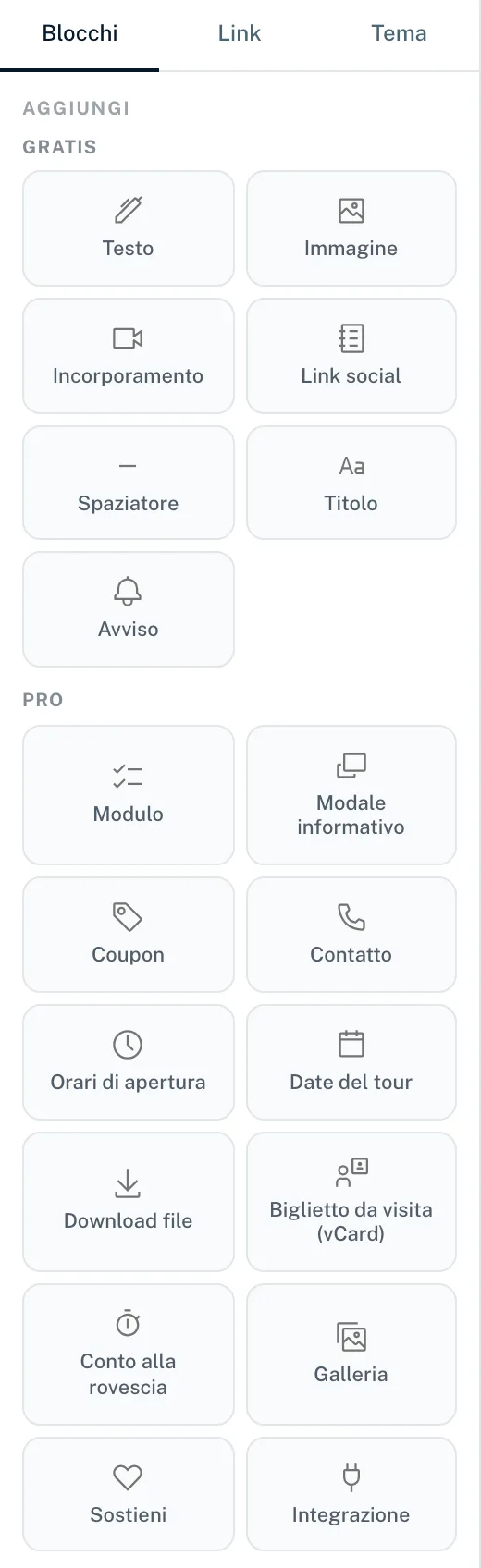
Aggiungere un blocco
- Nell’editor apri la scheda «Blocchi»
- In «Aggiungi» fai clic sulla scheda del blocco che vuoi
- Il blocco viene creato con un contenuto di esempio alla fine della pagina e aperto a destra per la modifica
- Compila la sezione «Contenuto» e scegli un layout in «Opzioni di visualizzazione»
- Pubblica la pagina, così il blocco va online
Tre blocchi si comportano diversamente: «Integrazione» apre prima la finestra «Aggiungi blocco di integrazione», in cui scegli un’integrazione collegata. «Sostieni» apre «Aggiungi blocco “Sostieni”»; lì scegli il tuo account Stripe e fai clic su «Aggiungi blocco», vedi Pagamenti dei sostenitori con Stripe. Entrambi sono disponibili a partire da Creator Pro; con Creator Free un clic ti porta ai piani. «Modulo» richiede che nel workspace esista già un modulo; altrimenti una nota ti chiede di crearne prima uno.
Tutti i blocchi in sintesi
| Blocco | Piano | A cosa serve | Dettagli |
|---|---|---|---|
| Link | Tutti i piani, fisso | Il tuo elenco di link | Blocchi gratuiti |
| Testo | Tutti i piani | Testo continuo | Blocchi gratuiti |
| Immagine | Tutti i piani | Un’immagine, facoltativamente con link | Blocchi gratuiti |
| Incorporamento | Tutti i piani | Video da YouTube, Vimeo o Loom | Blocchi gratuiti |
| Spaziatore | Tutti i piani | Spazio o divisore | Blocchi gratuiti |
| Link social | Tutti i piani | Fila di icone dei social media | Blocchi gratuiti |
| Titolo | Tutti i piani | Titolo o separatore di sezione | Blocchi gratuiti |
| Avviso | Tutti i piani | Avviso colorato con periodo di visibilità | Blocchi gratuiti |
| Contatto | Da Creator Pro | Indirizzo, telefono, e-mail, sito web, WhatsApp | Blocchi business |
| Orari di apertura | Da Creator Pro | Orari settimanali con eccezioni e stato | Blocchi business |
| Biglietto da visita (vCard) | Da Creator Pro | Contatto da salvare come .vcf | Blocchi business |
| Coupon | Da Creator Pro | Codice sconto con pulsante per copiarlo | Blocchi business |
| Modulo | Da Creator Pro | Un modulo del tuo workspace | Blocchi business |
| Modale informativo | Da Creator Pro | Pulsante che apre una finestra con del testo | Blocchi di contenuto |
| Date del tour | Da Creator Pro | Date con link ai biglietti | Blocchi di contenuto |
| Download file | Da Creator Pro | Pulsante di download per PDF, ZIP o audio | Blocchi di contenuto |
| Conto alla rovescia | Da Creator Pro | Conto alla rovescia fino a un momento preciso | Blocchi di contenuto |
| Galleria | Da Creator Pro | Griglia di immagini con vista ingrandita | Blocchi di contenuto |
| Integrazione | Da Creator Pro | Widget live di una piattaforma collegata | Widget live |
| Sostieni | Da Creator Pro, con Stripe | I visitatori ti sostengono con un importo a loro scelta | Pagamenti dei sostenitori con Stripe |
Creator Free include gli 8 tipi di base: il blocco Link fisso e i sette blocchi del gruppo «Gratis». Tutti gli altri blocchi sono disponibili a partire da Creator Pro.
Modificare un blocco
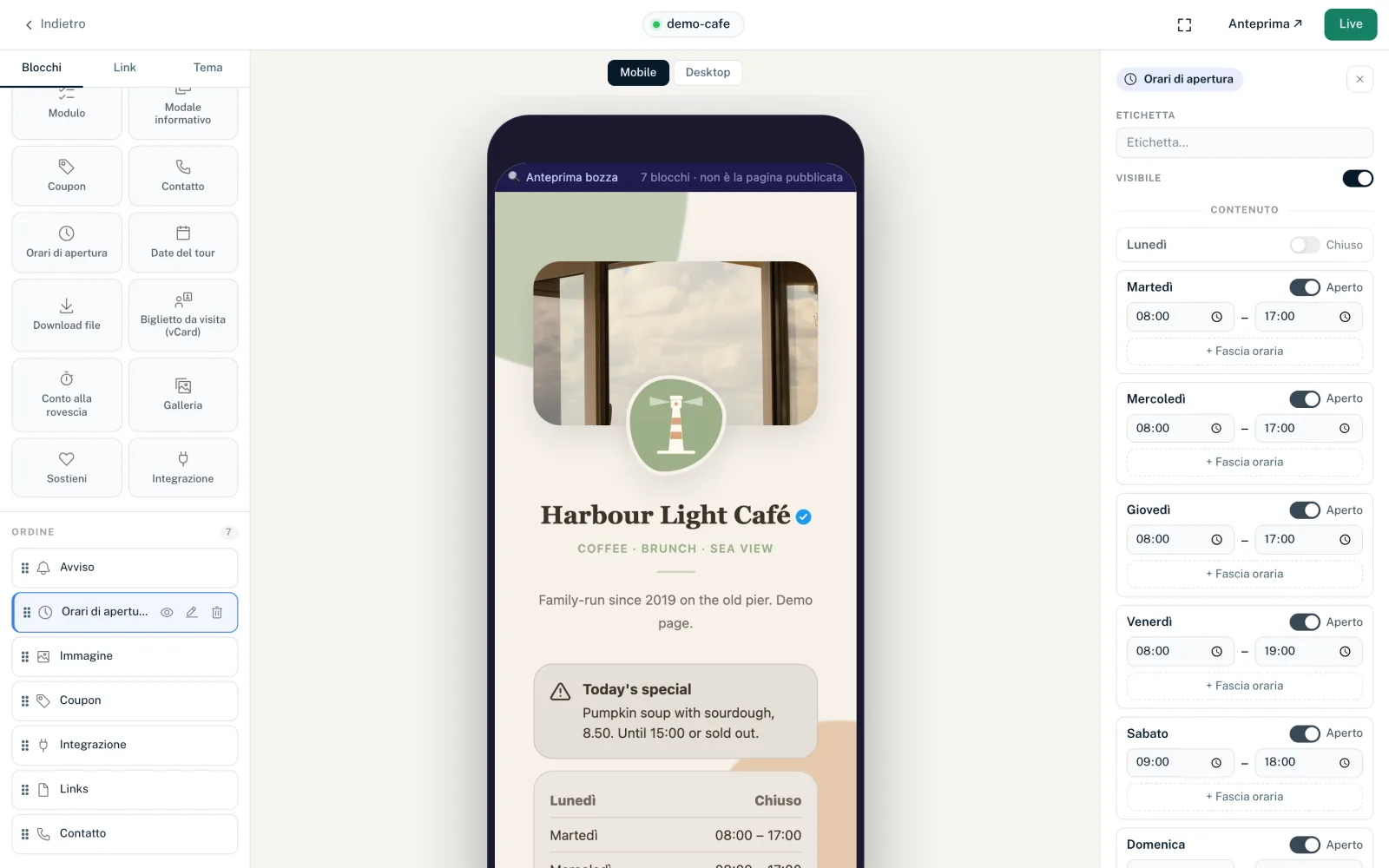
Fai clic su un blocco nell’elenco oppure su «Modifica». A destra si apre l’editor del blocco:
- «Etichetta»
- Nome interno, fino a 180 caratteri. Compare solo nell’elenco «Ordine» e ti aiuta a distinguere blocchi simili. I visitatori non lo vedono.
- «Visibile»
- Attiva o disattiva il blocco, proprio come l’occhio nell’elenco.
- «Contenuto»
- Il contenuto vero e proprio, a seconda del tipo di blocco: testo, immagine, indirizzo, date e così via.
- «Opzioni di visualizzazione»
- Prima il layout, sotto le opzioni che vanno con quel layout: colori, spaziature, angoli, interruttori di visualizzazione.
- «Duplica»
- Crea una copia subito sotto l’originale. Se il blocco ha un’etichetta, la copia riceve il suffisso «(copia)».
- «Elimina»
- Rimuove il blocco per sempre dopo averti chiesto conferma.
I layout Semplice, Medio e Massimo
Quasi ogni blocco ha tre layout. Puoi cambiarlo in qualsiasi momento; il contenuto resta.
| Layout | Descrizione nell’editor | Uso tipico |
|---|---|---|
| Semplice | Compatto, una sola riga | Pagine sobrie, molti blocchi uno sotto l’altro |
| Medio | Standard con immagine + dettagli | Il caso normale, con titolo, icona o immagine |
| Massimo | Hero/tutta larghezza, tutti i dettagli | Un blocco che deve risaltare, spesso come scheda con un proprio sfondo |
Le opzioni di ciascun layout sono descritte negli articoli sui singoli blocchi. I campi colore che seguono il tema mostrano «Predefinito (dal tema)». Se hai scelto un tuo colore, «Ripristina predefinito» ti riporta al colore del tema. Eccezioni: il modale informativo e «Sostieni» hanno un solo layout.
Ordine, nascondere, eliminare
- Ordine: trascina un blocco per la sua maniglia nella nuova posizione dell’elenco «Ordine»; l’ordine viene salvato subito
- Nascondere: l’occhio («Disattiva») nasconde un blocco senza eliminarlo; anche i blocchi nascosti contano per il limite
- Eliminare: il cestino apre «Eliminare il blocco?»; con «Elimina definitivamente» il blocco e le sue impostazioni spariscono
- Il blocco Link non si può nascondere, eliminare né duplicare
Limiti per piano
| Piano | Blocchi per pagina | Tipi di blocco |
|---|---|---|
| Creator Free | 5, compreso il blocco Link | 8 tipi di base |
| Creator Pro | 25, compreso il blocco Link | Tutti |
| Creator Agency | 50, compreso il blocco Link | Tutti |
| Enterprise | Illimitati | Tutti |
Anche il blocco Link fisso conta. Con Creator Free puoi quindi aggiungere altri 4 blocchi. Contano anche i blocchi nascosti e le copie. Una volta raggiunto il limite, vedi «Hai raggiunto il numero massimo di blocchi per il tuo piano.». Puoi confrontare i piani in Piani a confronto.
Blocchi Pro dopo un downgrade
Se passi a Creator Free, i blocchi Pro restano salvati ma non vengono mostrati né sulla pagina né nell’anteprima. L’editor del blocco mostra allora «Richiede Pro» con il pulsante «Vedi i piani». Dopo un upgrade ricompaiono.
La scheda «Blocchi» nella gestione della pagina
Anche la gestione della pagina ha una scheda «Blocchi». Lì modifichi i blocchi come configurazione JSON. Questa vista è pensata per utenti con esperienza tecnica; per tutto il resto l’Editor pagina è la scelta migliore. Un ordine modificato va salvato lì con «↑↓ Salva ordine».
Potrebbe esserti utile anche
Non hai trovato nulla?
Dicci di cosa hai bisogno e il nostro team di assistenza ti aiuterà personalmente.