












































Cosa significano visualizzazioni, clic, CTR, conversioni e CVR nella dashboard, come funziona il confronto e cosa mostra il tuo piano.
La dashboard è la pagina iniziale dopo l’accesso. Somma i numeri di tutte le pagine del tuo workspace oppure mostra una singola pagina. Tutti i ruoli – visualizzatore, editor, admin e proprietario – possono vederla. Qui scopri cosa significa ogni riquadro e ogni scheda e quali parti si aggiungono a partire da Creator Pro.
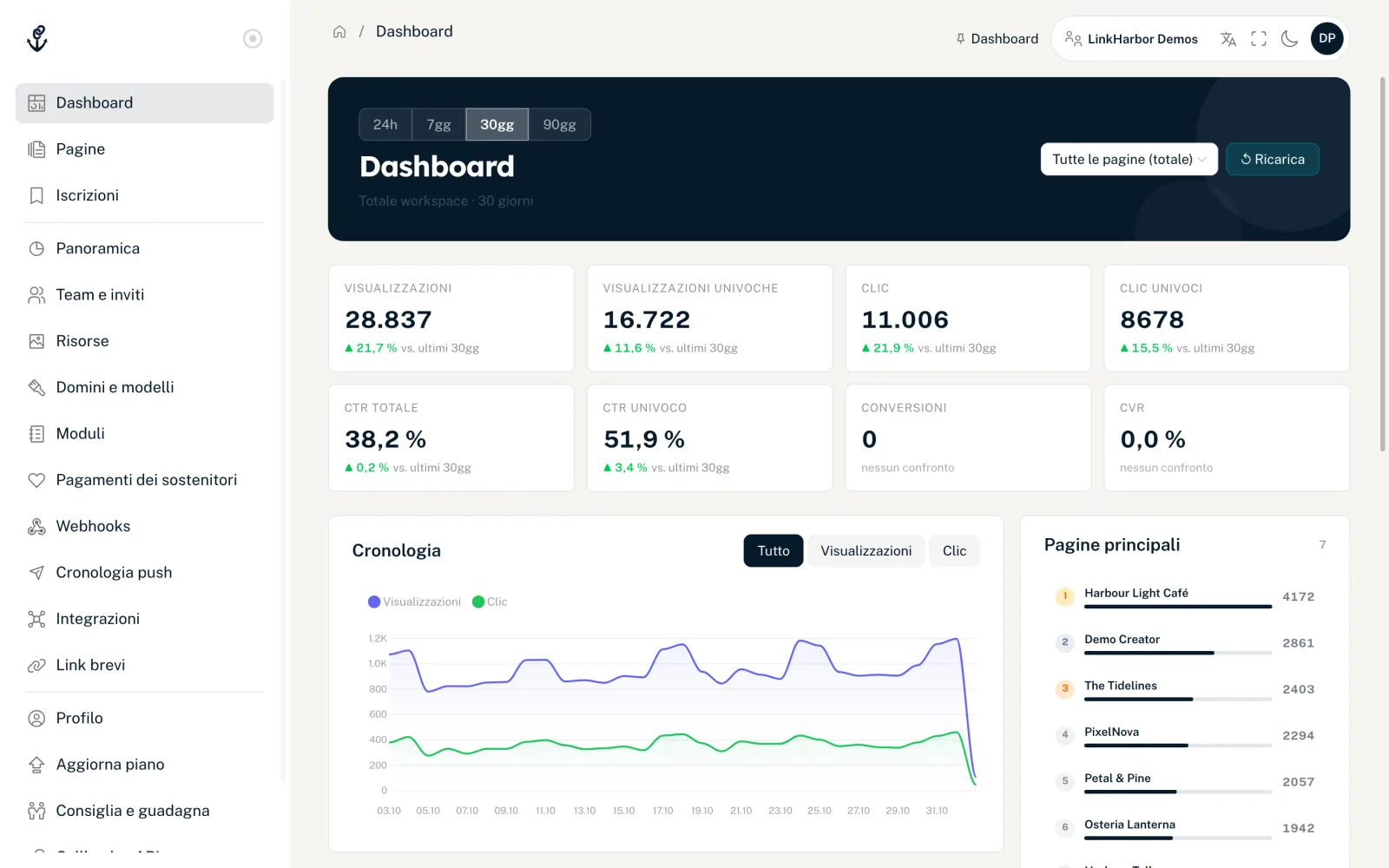
Scegliere periodo e ambito
In alto, nell’area scura dell’intestazione, imposti quali dati vuoi vedere. Il titolo sottostante mostra sempre cosa è selezionato, per esempio «Totale workspace · 30 giorni».
- «24h», «7gg», «30gg», «90gg»
- Il periodo che tutti i riquadri e le schede analizzano. L’impostazione predefinita è «30gg».
- «Tutte le pagine (totale)»
- Il selettore alla sua destra. Per impostazione predefinita, la dashboard somma tutte le pagine del workspace. Se scegli una singola pagina, la dashboard ricarica tutti i numeri solo per quella pagina.
- «↺ Ricarica»
- Recupera i numeri più recenti senza ricaricare la pagina.
Gli otto riquadri delle metriche
| Riquadro | Significato |
|---|---|
| Visualizzazioni | Quante volte le tue pagine sono state aperte nel periodo |
| Visualizzazioni univoche | Visualizzazioni in cui ogni visitatore conta una sola volta |
| Clic | Clic su link e blocchi cliccabili delle tue pagine |
| Clic univoci | Clic in cui ogni visitatore conta una sola volta |
| CTR totale | Tasso di clic: clic divisi per visualizzazioni |
| CTR univoco | Clic univoci divisi per visualizzazioni univoche |
| Conversioni | Vendite segnalate e pagamenti dei sostenitori attribuiti a un clic |
| CVR | Tasso di conversione: conversioni in rapporto ai clic |
Sotto ogni riquadro trovi la variazione percentuale rispetto al periodo precedente di pari durata, per esempio «vs. ultimi 30gg». Se non c’è un valore di confronto, compare «nessun confronto».
Cos’è esattamente una conversione e come segnalare le vendite del tuo shop lo spiega Attribuire conversioni e vendite. Cosa conta come visualizzazione o clic e cosa LinkHarbor filtra, per esempio i bot, lo trovi in Come conta LinkHarbor.
Le schede sotto i riquadri
Sotto i riquadri seguono diverse schede con i dettagli. Fanno parte delle statistiche storiche e sono disponibili a partire da Creator Pro.
- «Cronologia»
- Grafico ad area sul periodo selezionato. I selettori «Tutto», «Visualizzazioni» e «Clic» mostrano e nascondono le singole linee.
- «Pagine principali»
- Fino a 7 pagine con il maggior numero di visualizzazioni. Un clic su una pagina la seleziona come ambito.
- «Link principali»
- Compare solo quando è selezionata una singola pagina. Mostra fino a 8 link con le colonne Link, Quota, Clic e Univoco.
- «Conversioni»
- Fino a 8 voci, raggruppate per sorgente e medium UTM del clic. Senza dati UTM compare «(diretto)». Senza alcun dato compare «Nessun dato di conversione».
- «Analisi dettagliata»
- Una ripartizione per le schede «Geo», «Dispositivo», «Referrer» e «UTM» con le colonne Quota, Visualizzazioni e CTR.
L’analisi dettagliata nel dettaglio
- «Geo» mostra i paesi dei tuoi visitatori
- «Dispositivo» distingue per tipo di dispositivo, per esempio Mobile, Tablet e Desktop
- «Referrer» mostra da quali siti web sono arrivati i visitatori
- «UTM» ha le sottoschede «Sorgente / Medium» e «Campagna»; «Campagna» è attiva solo quando è selezionata una singola pagina
- Il campo «Cerca…» filtra le voci
- Vengono mostrate 10 righe, con sotto una riga come «+12 altri — affina la ricerca»
Cosa mostra Creator Free
Con Creator Free vedi i totali nei riquadri delle metriche. Il confronto con il periodo precedente, il grafico della cronologia, le classifiche, la scheda «Conversioni» e l’analisi dettagliata sono disponibili solo a partire da Creator Pro. Al posto delle schede compare un overlay sfocato con la nota «Le statistiche storiche sono disponibili a partire da Creator Pro.» e il pulsante «Aggiorna piano».
| Creator Free | Creator Pro | Creator Agency | Enterprise | |
|---|---|---|---|---|
| Totali nei riquadri | Sì | Sì | Sì | Sì |
| Confronto con il periodo precedente | No | Sì | Sì | Sì |
| Cronologia, Pagine principali, Link principali | No | Sì | Sì | Sì |
| Conversioni e analisi dettagliata | No | Sì | Sì | Sì |
| Fin dove arrivano le statistiche | 30 giorni | 365 giorni | 365 giorni | 730 giorni |
Domande frequenti
Perché i riquadri sono vuoti?
Finché nessuno ha aperto la tua pagina pubblicata, non c’è nulla da contare. Controlla che la pagina sia davvero online – vedi Pubblicazione e versioni.
La dashboard mostra anche l’utilizzo?
No. Quante pagine, link o link brevi stai già usando lo vedi nella panoramica del workspace. Le statistiche di una singola pagina con un intervallo di date a scelta si trovano nella scheda «Statistiche» della pagina, descritta in Statistiche della pagina.
Posso esportare i numeri?
Nella dashboard non c’è un’esportazione. Gli sviluppatori possono recuperare le metriche con una chiave API che ha il permesso «Lettura» per «Statistiche», vedi Endpoint API.
Potrebbe esserti utile anche
Non hai trovato nulla?
Dicci di cosa hai bisogno e il nostro team di assistenza ti aiuterà personalmente.