












































Come si collegano la bozza e la versione online, cosa viene verificato prima della pubblicazione e come ripristinare una versione precedente.
LinkHarbor separa la bozza su cui lavori dalla versione pubblicata che vedono i visitatori. Questo articolo spiega cosa succede quando pubblichi, dove pubblichi e come usare le versioni per riportare indietro una versione precedente. Puoi pubblicare e ripristinare versioni dal ruolo di editor in su; tutti i ruoli possono vedere le versioni.
Bozza e versione online
Tutto ciò che cambi nei contenuti e nel design nell’Editor pagina o nella gestione della pagina viene salvato automaticamente nella bozza: link, blocchi, testi, immagini, colori, modello, CSS personalizzato e SEO. I visitatori non vedono nulla finché non pubblichi. Puoi vedere la bozza in qualsiasi momento nell’anteprima dell’editor o con «Anteprima ↗».
Questi elementi invece hanno effetto subito, senza pubblicare:
- Il titolo della pagina
- Handle: l’indirizzo cambia subito
- Visibilità: pubblica, privata o protetta da password
- Attivazione o disattivazione della pagina a seguito di un cambio di piano
Pubblicare nell’Editor pagina
Nell’Editor pagina trovi il pulsante «Pubblica» in alto a destra. Un clic crea una nuova versione e la mette subito online. Se c’è scritto «Live», è tutto pubblicato. Non appena la bozza contiene qualcosa che non è ancora online, il pulsante torna a dire «Pubblica». Un clic su «Live» («Ripubblica») pubblica comunque di nuovo e crea una nuova versione.
Pubblicare nella gestione della pagina
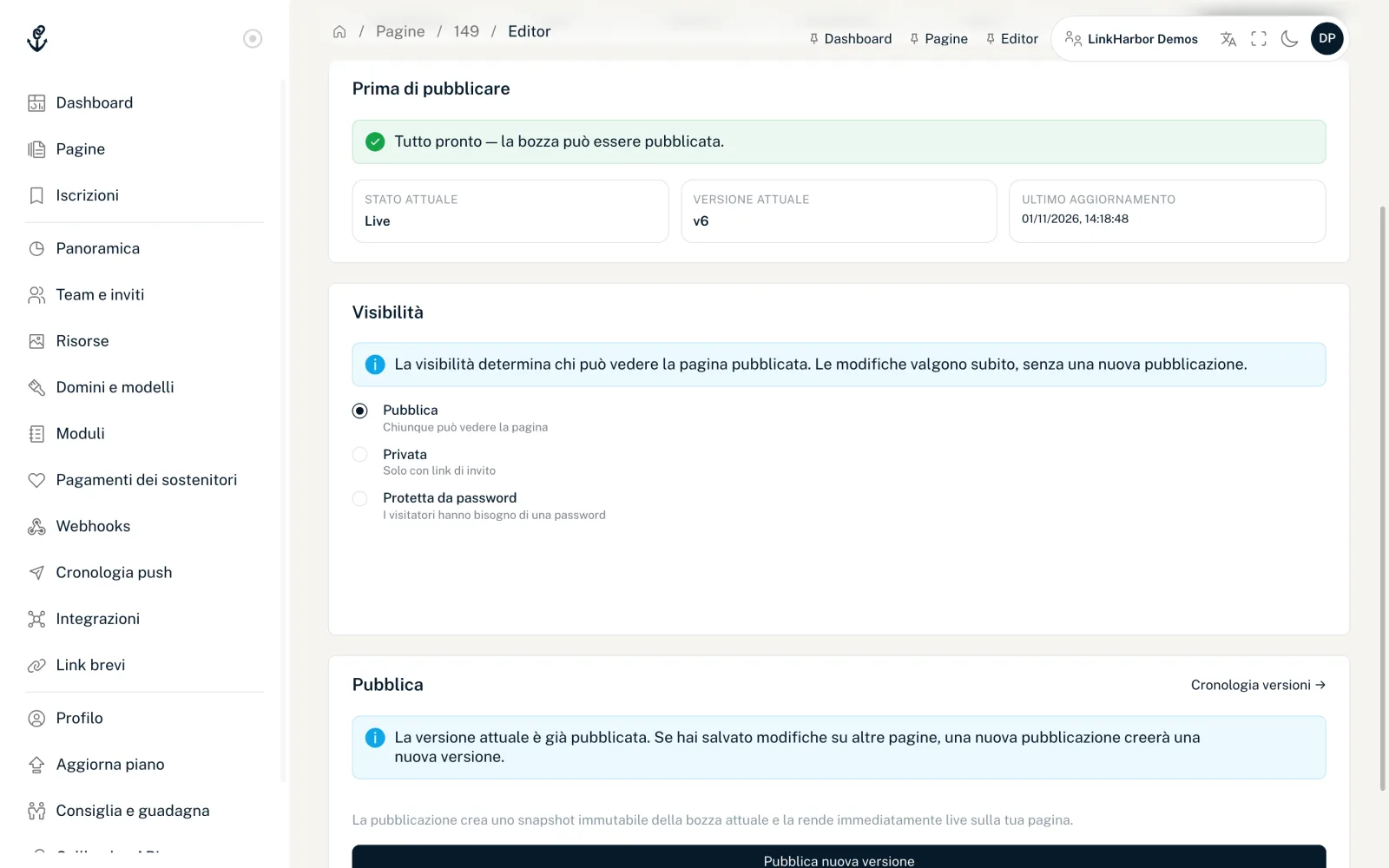
La scheda «Pubblica» nella gestione della pagina mostra più dettagli:
- Prima di pubblicare
- La bozza viene verificata automaticamente. Se è tutto a posto, compare «Tutto pronto — la bozza può essere pubblicata.» Altrimenti LinkHarbor elenca i problemi con campo e messaggio, e il pulsante di pubblicazione resta disattivato.
- Riquadri di stato
- «Stato attuale» (Live o Bozza), «Versione attuale» (oppure «Mai pubblicata») e «Ultimo aggiornamento».
- Visibilità
- Chi può vedere la pagina pubblicata, vedi Visibilità.
- Pubblica
- Il pulsante si chiama «Pubblica per la prima volta» o «Pubblica nuova versione». Dopo il clic compare «Pubblicata con successo» con il numero di versione e la data.
Se manca un’immagine che il modello richiede obbligatoriamente, come la foto profilo, la verifica segnala «Uno spazio immagine obbligatorio è ancora vuoto: …» con il nome dello spazio immagine. Caricala nell’Editor pagina in «Impostazioni pagina» e verifica di nuovo. Anche gli altri messaggi della verifica (per esempio su spazi immagine sconosciuti, immagini mancanti o non adatte, un modello mancante o impostazioni del modello non valide) compaiono nella tua lingua e indicano cosa correggere.
Se la pagina è già online e non è cambiata, la scheda te lo segnala. Pubblicare di nuovo crea comunque una nuova versione.
Cosa succede quando pubblichi
- LinkHarbor crea un’istantanea non modificabile della bozza attuale
- L’istantanea viene salvata come nuova versione: v1, v2, v3…
- Da quel momento la pagina mostra questa versione al suo indirizzo
- Se hai configurato un webhook per l’evento page.published, riceve una notifica
La bozza resta. Continui semplicemente a lavorare e pubblichi la versione successiva quando è pronta. Se dopo la pubblicazione non vedi una modifica sulla pagina, vedi Le modifiche non compaiono sulla tua pagina.
Vedere le versioni
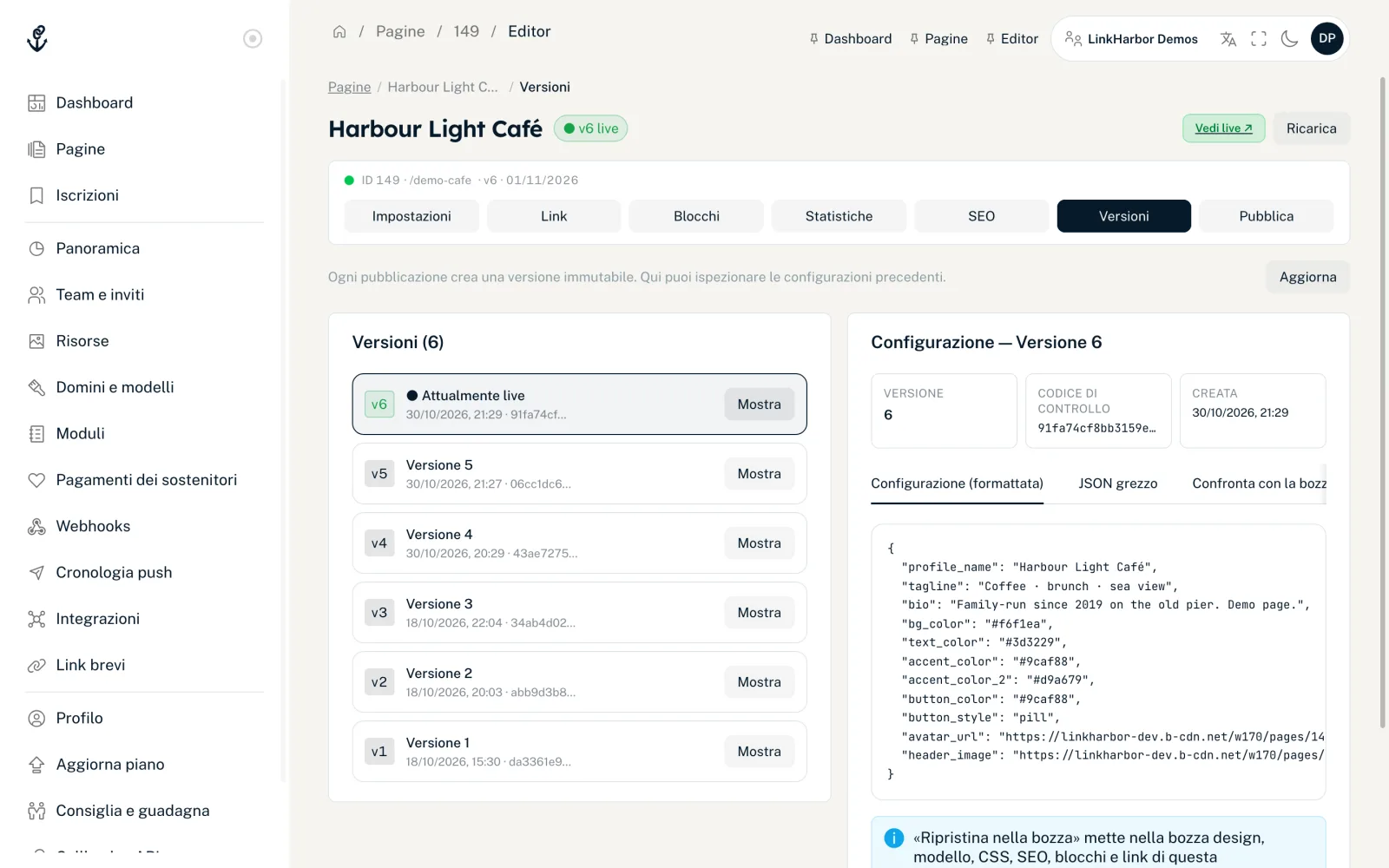
Nella scheda «Versioni» vedi a sinistra l’elenco di tutte le versioni pubblicate. Quella visibile al momento è contrassegnata con «● Attualmente live». «Mostra» apre i dettagli a destra:
- Versione, Codice di controllo, Creata, Modello
- I dati principali della versione.
- Configurazione (formattata)
- Le impostazioni della versione, disposte in modo da essere facili da leggere.
- JSON grezzo
- Gli stessi dati come JSON, per esempio per gli sviluppatori.
- Confronta con la bozza
- Mette affiancate «Questa versione» e «Bozza attuale», così vedi cosa è cambiato da allora.
Non c’è un limite al numero di versioni salvate.
Ripristinare una versione precedente
- Apri la scheda «Versioni»
- Clicca «Mostra» accanto alla versione che vuoi
- Clicca «Ripristina nella bozza» e conferma
- Controlla la bozza nell’anteprima
- Pubblica per mettere online la versione
Vengono ripristinati design, modello, CSS personalizzato, SEO, blocchi e link della versione. Titolo, handle e visibilità non fanno parte di una versione e restano come sono. La pagina online cambia solo alla prossima pubblicazione, che a sua volta crea una nuova versione. Puoi quindi annullare un ripristino nello stesso modo.
Se la versione usava un modello personalizzato del workspace che nel frattempo è stato eliminato, vedi «Il modello del workspace di questa versione è stato eliminato. La bozza ora usa il modello integrato della pagina.» In questo caso scegli un modello adatto nell’editor prima di pubblicare.
Le versioni e il tuo piano attuale
Quando ripristini una versione, vale sempre il tuo piano di oggi, non quello che avevi al momento della pubblicazione:
- Se la versione richiede qualcosa che il tuo piano non include più, come un modello Pro, blocchi Pro, targeting per paese o dispositivo, programmazione o protezione anti-bot rigorosa, il ripristino viene rifiutato del tutto
- Se la versione contiene più link o blocchi di quanti il tuo piano ne consenta per pagina, quelli in eccesso vengono disattivati seguendo l’ordine della pagina
Potrebbe esserti utile anche
Non hai trovato nulla?
Dicci di cosa hai bisogno e il nostro team di assistenza ti aiuterà personalmente.