












































Cos’è un workspace, come leggere piano, utilizzo e limiti nella panoramica e come passare da un workspace all’altro.
Un workspace riunisce tutto ciò che va insieme: pagine, risorse, moduli, link brevi, integrazioni, domini, webhook e il team. Anche il piano appartiene al workspace, quindi un upgrade vale per tutte le pagine al suo interno e per tutti i membri. Alla voce «Panoramica» della navigazione vedi quale piano è attivo, quanto ne stai usando e quali funzionalità sono incluse. La pagina è accessibile a tutti i ruoli.
Il tuo workspace personale e gli altri workspace
- Quando ti registri ricevi un workspace personale di cui sei il proprietario
- Se qualcuno ti invita nel suo team e accetti, si aggiunge il suo workspace, con il ruolo che ti è stato assegnato
- Non puoi creare altri workspace tuoi; i nuovi workspace si aggiungono solo tramite inviti
Come entrare nel team di un altro workspace e invitare altre persone nel tuo è spiegato in Invitare membri.
Passare da un workspace all’altro
Il nome del workspace attivo compare a destra nell’intestazione. Se hai un solo workspace, è solo un’etichetta. Se sei membro di più workspace, un clic apre l’elenco «Workspace»:
- Ogni voce mostra il nome, il tipo («Personale» o «Team») e il tuo ruolo lì
- Il workspace attivo è contrassegnato da una spunta
- Un clic su un altro workspace passa a quello e apre la dashboard
- Sugli schermi stretti vedi solo l’icona
Dopo il cambio, ogni area (pagine, statistiche, risorse, team, piano) si riferisce al nuovo workspace. Se compare «Non sei membro di questo workspace.», nel frattempo sei stato rimosso dal workspace.
La parte alta della panoramica
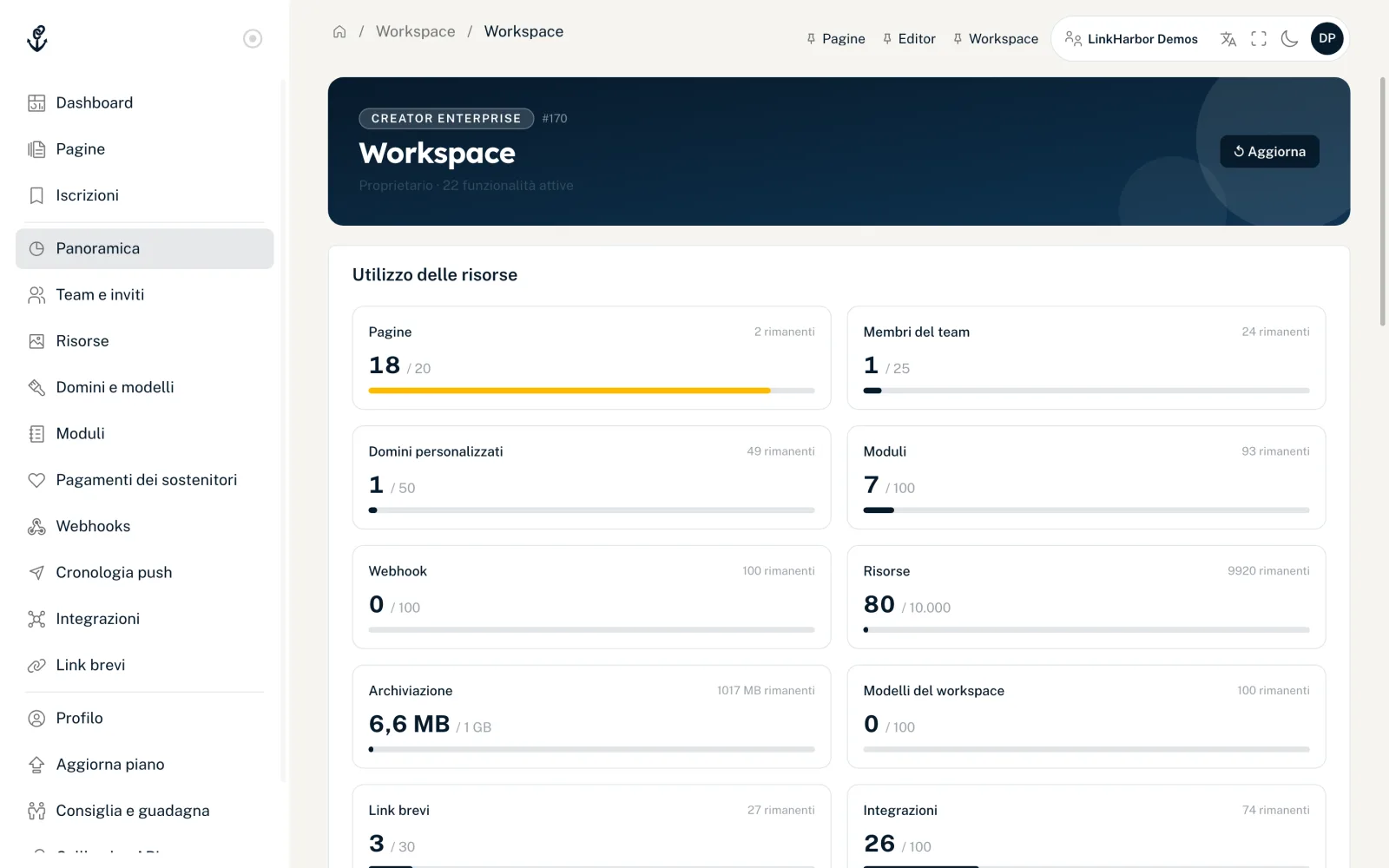
In alto vedi il nome del piano (per esempio «Creator Pro»), il numero del workspace, il tuo ruolo e il numero di funzionalità attive. «↺ Aggiorna» ricarica i valori.
La scheda «Utilizzo delle risorse»
Per ogni risorsa conteggiabile vedi un riquadro con utilizzato / limite e una barra:
| Risorsa | Cosa viene conteggiato |
|---|---|
| Pagine | Tutte le pagine del workspace, comprese bozze e pagine disattivate |
| Membri del team | Membri con accesso; gli inviti in sospeso non contano qui, ma occupano comunque un posto |
| Domini personalizzati | Tutti i domini che hai aggiunto, compresi quelli in attesa e quelli disattivati |
| Moduli | I moduli che hai creato |
| Webhook | I webhook che hai configurato |
| Risorse, archiviazione | Numero di file e spazio che occupano, per esempio «2,5 MB / 250 MB» |
| Modelli del workspace | I tuoi modelli in «Domini e modelli» |
| Link brevi | I link brevi che hai creato |
| Integrazioni | Account delle piattaforme collegati |
La barra diventa gialla dall’80% e rossa quando il limite viene superato. Sotto vedi «{n} rimanenti», «⚠ Limite raggiunto», «∞ illimitato» oppure «Non incluso nel piano» se il tuo piano non comprende affatto questa risorsa.
La scheda «Protezione anti-bot»
Qui proprietari e admin impostano la protezione anti-bot per l’intero workspace: «Standard» (protezione di base contro bot e crawler conosciuti), «Disattivato» (consigliato solo per i test) oppure «Rigoroso» (blocca anche gli IP dei data center e le reti di bot conosciute, da Creator Pro). La scheda aggiunge: «Vale per tutte le pagine e tutti i link di questo workspace. Una pagina o un link con un proprio livello ha la precedenza.» Salva con «Salva». Maggiori dettagli sui livelli in Impostazioni della pagina.
La scheda «Funzionalità»
Qui sono elencate tutte le funzionalità che un piano può sbloccare. Quelle attive sono in alto con una spunta, le altre sono attenuate. Così vedi subito se, per esempio, «Targeting geografico», «Protezione con password», «Webhook» o «Link brevi personalizzati» sono inclusi nel tuo piano. In alto la scheda indica quante funzionalità sono attive.
La scheda «Limiti del piano»
La scheda elenca i valori numerici del tuo piano, per esempio «Pagine max», «Link brevi max», «Push per settimana max» o «Ritenzione aggregata (giorni)», cioè fin dove arrivano indietro le tue statistiche. I valori illimitati compaiono come ∞. «Livello di protezione max» indica il livello più alto di protezione anti-bot: «Standard» nel piano Free, «Rigoroso» da Creator Pro.
La scheda «Sessione»
Mostra l’ID del workspace, il tuo ruolo, il piano e il tuo ID utente. Copi ciascun ID con un clic. Ti servono, per esempio, quando contatti la nostra assistenza o lavori con l’API.
Più spazio nel tuo workspace
Se un limite non basta più, aiuta un upgrade. Admin e proprietario confrontano e cambiano i piani in «Aggiorna piano». Cosa include ogni piano lo trovi in Piani a confronto e nella pagina Prezzi.
Potrebbe esserti utile anche
Non hai trovato nulla?
Dicci di cosa hai bisogno e il nostro team di assistenza ti aiuterà personalmente.