












































I visitatori ti sostengono tramite il tuo account Stripe: collegare Stripe, configurare il blocco, nessuna commissione, statistiche e scollegamento.
Con il blocco «Sostieni» i visitatori possono sostenerti con un importo a loro scelta. Il denaro arriva direttamente sul tuo account Stripe; LinkHarbor non trattiene alcuna commissione di piattaforma. La funzionalità è disponibile da Creator Pro e si basa sull’integrazione Stripe.
Come funziona
- Colleghi il tuo account Stripe nel workspace
- Aggiungi il blocco «Sostieni» nell’Editor pagina
- I visitatori inseriscono un importo e pagano su una pagina di pagamento di Stripe
- Dopo tornano sulla tua pagina
- Il denaro arriva sul tuo account Stripe; pagamenti in uscita, imposte e richieste passano da Stripe
Collegare Stripe
Proprietari e admin configurano la connessione.
- Nel menu, sotto Workspace, apri «Integrazioni»
- Clicca «Connetti» accanto a «Stripe»
- Accedi a Stripe o crea un nuovo account Stripe
- Consenti l’accesso a LinkHarbor
- Tornato nella dashboard, Stripe compare in «Integrazioni connesse»
Stripe non mostra un widget proprio sulla tua pagina. Serve solo come base per il blocco «Sostieni». Come ogni integrazione, la connessione Stripe conta nel limite del tuo piano. Come funzionano le integrazioni in generale è spiegato in Connettere, rinnovare e disconnettere integrazioni.
Aggiungere il blocco «Sostieni»
- Apri la pagina nell’Editor pagina
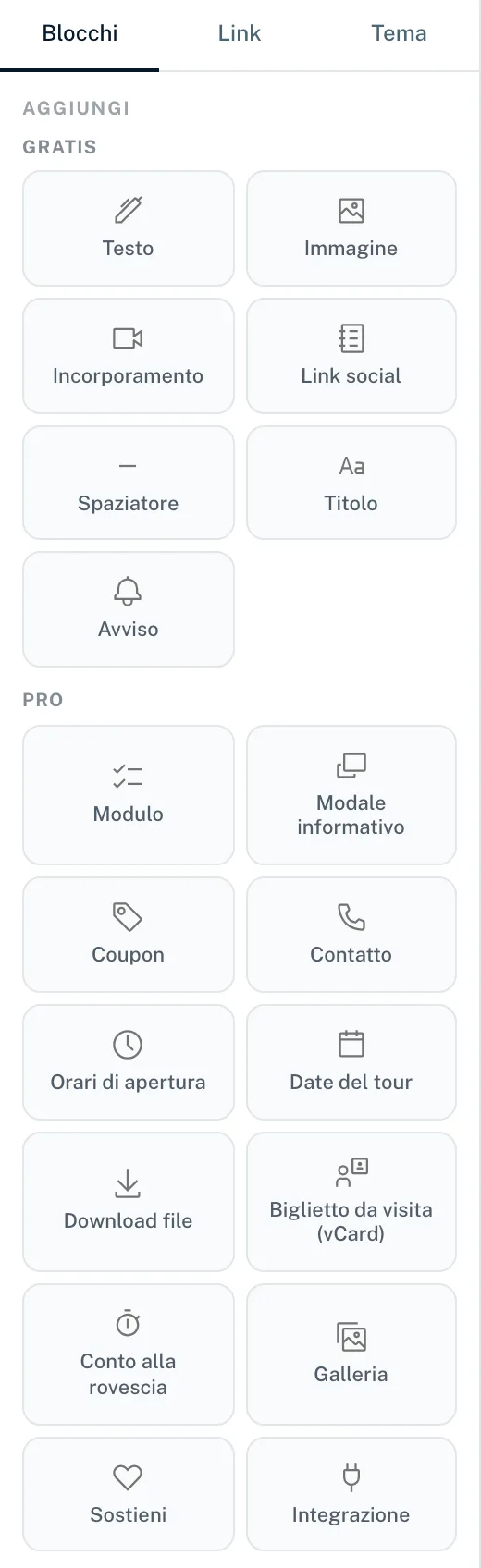
- Nella scheda «Blocchi» clicca «Sostieni» nel gruppo «Pro»
- Nella finestra scegli il tuo account Stripe e clicca «Aggiungi blocco»
- A destra imposta testo del pulsante, valuta, importo minimo e massimo, messaggio e testo di ringraziamento
- Pubblica la pagina
Senza una connessione Stripe attiva, la finestra spiega che prima va collegato Stripe e ti porta alle integrazioni. Diciamo di proposito «Sostieni» e non donazione: per chi non è un’organizzazione senza scopo di lucro, chiamarla donazione è legalmente delicato. Sulla pagina di pagamento di Stripe il pulsante può comunque dire «Dona»; quel testo lo imposta Stripe.
Cosa può fare il pulsante
- Importo
- I visitatori scelgono liberamente l’importo, entro il tuo minimo e massimo. Sono ammessi importi da 1,00 a 1.000.000,00 nella valuta del pulsante.
- Valuta
- Una valuta per pulsante, per esempio EUR.
- Testo del pulsante
- L’etichetta del pulsante, al massimo 80 caratteri.
- Messaggio
- Se nel blocco attivi «Consenti un messaggio», i visitatori possono inviare fino a 280 caratteri insieme al pagamento. LinkHarbor salva i messaggi; non vanno a Stripe. Li leggi in «Pagamenti dei sostenitori», vedi sotto.
- Testo di ringraziamento
- Compare quando il visitatore torna sulla tua pagina dopo aver pagato, al massimo 280 caratteri.
Denaro, commissioni e dati
- Il pagamento passa direttamente dal tuo account Stripe; nei confronti di chi ti sostiene sei tu il venditore
- LinkHarbor non trattiene commissioni; si applicano solo le normali commissioni di Stripe
- Pagamenti in uscita, verifica dell’identità, imposte e contestazioni li gestisci con Stripe
- LinkHarbor non salva dati sui sostenitori come nome o indirizzo e-mail, solo il messaggio facoltativo
I pagamenti di sostegno nelle statistiche
Ogni pagamento confermato conta come conversione e compare nelle schede «Conversioni» e «CVR» e nei report sulle conversioni. Un rimborso rimuove di nuovo la conversione. Di più in Attribuire conversioni e vendite.
Tutti i pagamenti in sintesi
Proprietari e admin trovano tutti i pagamenti effettuati tramite il pulsante in «Pagamenti dei sostenitori» nel menu. In alto c’è «Ricevuto negli ultimi 30 giorni» con un totale per valuta, sotto la cronologia con 25 pagamenti per pagina.
- Per pagamento
- Importo, stato, data, la pagina («tramite …») e il messaggio del visitatore. Senza messaggio c’è scritto «Nessun messaggio».
- Filtro di stato
- Il valore predefinito è «Ricevuto». Ci sono anche «Rimborsato», «Contestato», «In sospeso (pagamento non completato)» e «Tutti».
L’elenco non mostra nomi né indirizzi e-mail dei sostenitori, perché LinkHarbor non li salva. Questi dati li trovi nel tuo account Stripe.
Quando i pagamenti non sono possibili
Il pulsante non accetta pagamenti se la connessione Stripe non è attiva, se il workspace è sospeso o se il piano non include le integrazioni. Per evitare abusi c’è inoltre un massimo di 10 tentativi di pagamento al minuto dallo stesso indirizzo IP e di 30 per pagina.
Scollegare Stripe
Se scolleghi Stripe in «Integrazioni», LinkHarbor revoca anche il proprio accesso presso Stripe. Se, al contrario, scolleghi l’app nel tuo account Stripe, l’integrazione viene scollegata anche su LinkHarbor. Il passaggio a Creator Free scollega Stripe automaticamente. In tutti i casi il blocco «Sostieni» smette di accettare pagamenti finché non colleghi di nuovo Stripe.
Potrebbe esserti utile anche
Non hai trovato nulla?
Dicci di cosa hai bisogno e il nostro team di assistenza ti aiuterà personalmente.