












































Come attivare Creator Pro o Agency: indirizzo di fatturazione, pagamento con Stripe e codice coupon, e dove trovi fatture e metodo di pagamento.
Aggiornando il piano sblocchi le funzionalità di Creator Pro o Creator Agency per il tuo workspace. Il pagamento passa da Stripe, e fatture e metodo di pagamento li gestisci nel portale clienti di Stripe. Solo i proprietari e gli admin del workspace possono cambiare il piano.
Prima di iniziare: indirizzo di fatturazione
Per il pagamento LinkHarbor ha bisogno di un indirizzo di fatturazione completo con via, CAP, città e paese. Lo aggiungi nel tuo profilo, nel riquadro «Indirizzo di fatturazione». Lì puoi inserire anche una ragione sociale e una partita IVA.
Aggiornare il piano
- Apri «Aggiorna piano» nel menu; la pagina si chiama «Gestisci piano»
- Se serve, scegli la tua valuta in «Valuta:»
- Scegli «Mensile» o «Annuale»
- Clicca «Aggiorna a …» sulla scheda del piano
- Inserisci i dati di pagamento nel checkout di Stripe e completa il pagamento
- Arrivi su «Aggiornamento riuscito!» e puoi usare subito le nuove funzionalità
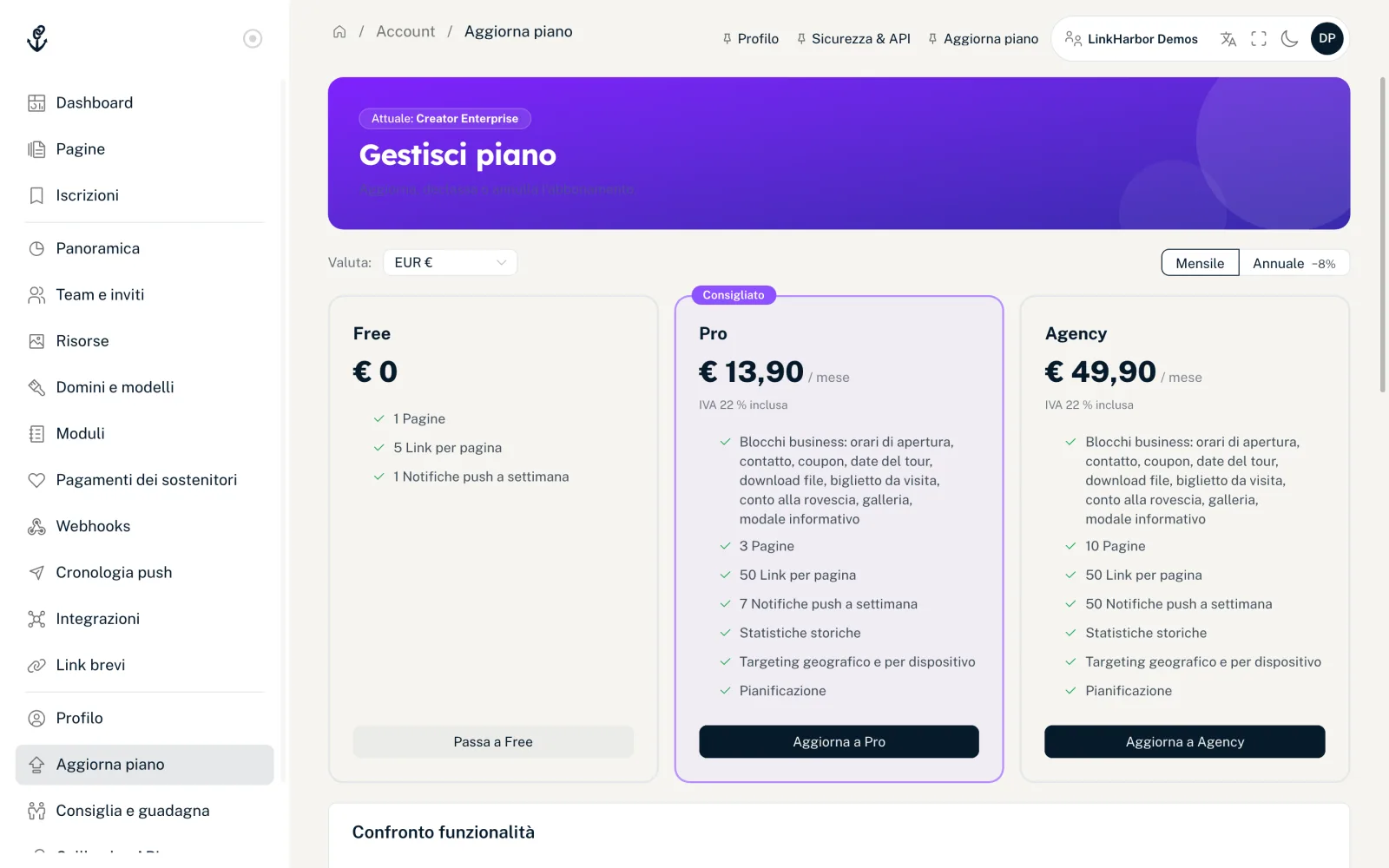
Le schede dei piani
- «Piano attuale»
- Indica il piano che il tuo workspace ha in questo momento.
- «Consigliato»
- Compare su Creator Pro se per te sarebbe un piano superiore.
- Prezzo
- Prezzo mensile; con «Annuale» la quota mensile, con sotto il prezzo annuale e il risparmio.
- Riga delle imposte
- Mostra quanta IVA è inclusa nel prezzo, il 19% in Germania. Con il reverse charge lì compare un’indicazione corrispondente.
Nel checkout di Stripe
- Le imposte vengono calcolate automaticamente per il tuo paese
- Le aziende possono inserire una partita IVA; con un numero valido la fattura è senza IVA (reverse charge)
- C’è un campo per i codici coupon, tranne in caso di sconto da invito
Se annulli il checkout, vedi «Pagamento annullato». Non è stato addebitato nulla e puoi ricominciare con «Riprova».
Fatture e metodo di pagamento
Fatture, metodo di pagamento e cambi di piano si gestiscono nel portale clienti di Stripe. Nella dashboard non c’è un elenco separato delle fatture.
- Apri «Aggiorna piano»
- Clicca «Gestisci abbonamento e fatture →» oppure, in fondo, «Vai al portale clienti →»
- Nel portale clienti scarichi le fatture, cambi il metodo di pagamento o cambi piano
- Quando torni, la dashboard mostra «Impostazioni salvate»
Proprietari e admin vedono i pulsanti del portale clienti non appena il workspace ha un piano a pagamento. Editor e visualizzatori vedono piani e prezzi, ma con l’indicazione «Solo il proprietario e gli amministratori del workspace possono cambiare piano.»
Domande frequenti
Il piano vale per tutto il mio account?
No, vale per il workspace in cui aggiorni il piano. Se nella barra superiore passi a un altro workspace, lì vale il piano di quel workspace.
E se il pagamento non funziona?
Stripe ti mostra il motivo e puoi scegliere un altro metodo di pagamento. Cosa succede se un addebito successivo non va a buon fine è spiegato in Disdetta, piano inferiore e pagamenti falliti.
C’è uno sconto?
Con il pagamento annuale risparmi circa l’8%. I codici coupon li inserisci nel checkout di Stripe.
Potrebbe esserti utile anche
Non hai trovato nulla?
Dicci di cosa hai bisogno e il nostro team di assistenza ti aiuterà personalmente.