












































Come invitare persone nel tuo workspace, gestire gli inviti in sospeso, accettare tu stesso un invito e rimuovere membri.
Nell’area «Team e inviti» lavori insieme ad altre persone: le inviti via e-mail, assegni loro un ruolo e vedi chi si è già unito. Admin e proprietario possono invitare e rimuovere membri. Tutti gli altri vedono l’elenco dei membri e possono riscattare un invito.
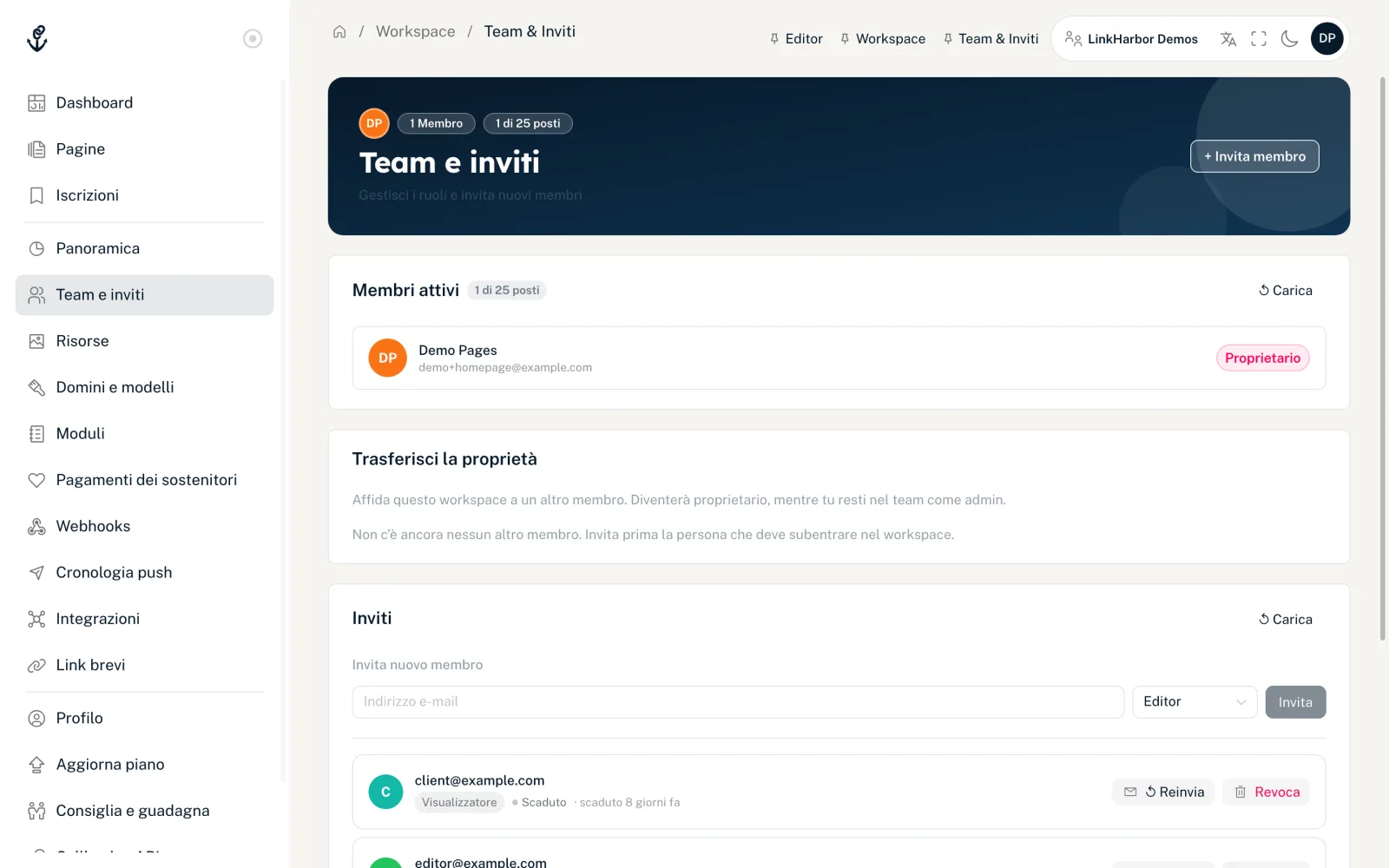
Quanti membri consente il tuo piano
| Piano | Posti nel workspace |
|---|---|
| Creator Free | 1 |
| Creator Pro | 1 |
| Creator Agency | 5 |
| Enterprise | su accordo |
Il proprietario occupa un posto e contano anche gli inviti in sospeso. Con Creator Free e Creator Pro l’unico posto è quindi già occupato, per cui puoi invitare membri del team da Creator Agency. In cima alla pagina, per esempio «2 di 5 posti» indica quanti membri si sono uniti. Gli inviti in sospeso non sono inclusi lì, ma occupano comunque un posto.
Invitare qualcuno
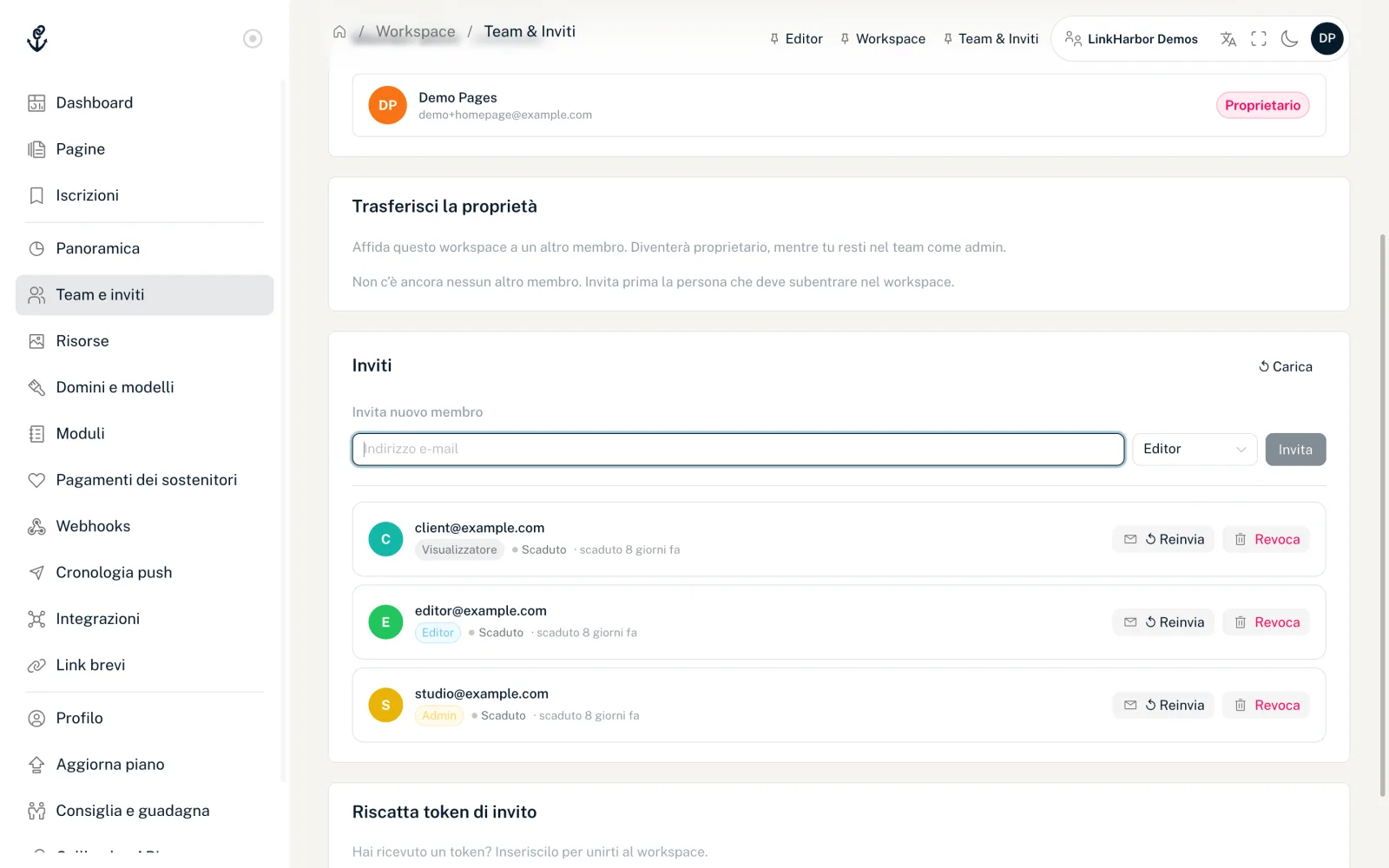
- Apri «Team e inviti» e clicca su «+ Invita membro», oppure scorri fino alla scheda «Inviti»
- In «Invita nuovo membro» inserisci l’indirizzo e-mail della persona (al massimo 254 caratteri)
- Scegli il ruolo: Admin, Editor o Visualizzatore; Editor è preselezionato
- Clicca su «Invita»
Compare il messaggio «Invito inviato a …». La persona riceve un’e-mail con il tuo nome e un link per accettare. L’invito è valido 7 giorni. Cosa possono fare i ruoli è spiegato in Ruoli e permessi.
Quando tutti i posti sono occupati, al posto del modulo compare l’avviso «Limite di membri raggiunto» con il pulsante «Aggiorna piano».
Quando l’invito non funziona
| Messaggio | Significato |
|---|---|
| «Per questo indirizzo e-mail c'è già un invito in sospeso.» | Usa «↺ Reinvia» nell’elenco invece di un nuovo invito |
| «Questa persona è già membro del workspace.» | La persona fa già parte del team |
| «Limite di membri raggiunto — passa a un piano superiore per più posti.» | Tutti i posti sono occupati, anche da inviti in sospeso |
| «Troppe e-mail in poco tempo. …» | Aspetta qualche minuto e riprova |
Non puoi invitare te stesso. Inviamo al massimo 10 e-mail di invito per destinatario al giorno.
Gestire gli inviti in sospeso
La scheda «Inviti» elenca ogni invito inviato, con indirizzo e-mail, ruolo e stato: In attesa, Accettato, Scaduto o Revocato. Per gli inviti aperti vedi quando scadono.
- «↺ Reinvia»
- Per gli inviti in sospeso e scaduti. La persona riceve una nuova e-mail con un nuovo link e il periodo di 7 giorni ricomincia. Il vecchio link smette di funzionare.
- «Revoca»
- Ritira l’invito. Il link smette di funzionare e il posto torna libero.
Accettare un invito
- Apri il link nell’e-mail di invito
- Accedi esattamente con l’indirizzo e-mail a cui è stato inviato l’invito; se non hai ancora un account, registrati con quell’indirizzo
- Dopo l’accesso l’invito viene riscattato automaticamente
- Compare «Benvenuto nel team!» e «Passa a questo workspace» ti porta direttamente dentro
Se ti registri tramite il link di invito, LinkHarbor ricorda l’invito e lo riscatta non appena hai confermato il tuo indirizzo e-mail e hai effettuato il primo accesso. In seguito raggiungi il nuovo workspace in qualsiasi momento con il selettore dei workspace nell’intestazione.
Possibili errori durante l’accettazione
- «Questo invito è stato inviato a un altro indirizzo e-mail. …»: accedi con l’account invitato
- «Questo invito è scaduto. Chiedine uno nuovo.»: chiedi alla persona che ti ha invitato di inviarlo di nuovo
- «Questo invito è già stato accettato.»: sei già membro, passa al workspace dall’intestazione
- «Questo invito non esiste o è stato revocato.»: l’invito è stato revocato o inviato di nuovo
- «Il workspace ha raggiunto il limite di membri.»: prima serve un posto libero nel workspace
Riscattare un token di invito
In fondo alla pagina «Team e inviti» c’è la scheda «Riscatta token di invito». Se il link nell’e-mail non funziona, puoi incollare lì il token (la lunga stringa dopo «token=» nel link di invito) e cliccare su «Unisciti al workspace». Anche qui devi aver effettuato l’accesso con l’indirizzo e-mail invitato.
Rimuovere membri
Nella scheda «Membri attivi» ogni membro ha un pulsante «Rimuovi». Admin e proprietario possono usarlo per rimuovere qualsiasi membro tranne il proprietario e sé stessi. Dopo la conferma compare «Membro rimosso.». La persona perde subito l’accesso a questo workspace; il suo workspace personale non ne risente.
Se vuoi lasciare tu un workspace, chiedi a un admin o al proprietario di rimuoverti.
Cambiare i ruoli
Il proprietario vede accanto a ogni membro una selezione con Admin, Editor e Visualizzatore e può cambiare il ruolo direttamente. Tutti gli altri vedono il ruolo solo come etichetta. Dettagli in Ruoli e permessi.
Trasferire la proprietà
Se un’altra persona prende in carico il workspace, per esempio un cliente alla fine di un progetto di agenzia, lo cedi nella pagina «Team e inviti» con la scheda «Trasferisci la proprietà». Solo il proprietario vede questa scheda.
Per farlo la persona deve essere membro. Con Creator Free e Creator Pro l’unico posto è già occupato, quindi puoi trasferire un workspace solo da Creator Agency.
- Invita la persona se non è ancora membro e aspetta che abbia accettato l’invito
- Nella scheda «Trasferisci la proprietà» seleziona la persona in «Scegli un membro»
- Clicca su «Trasferisci» e leggi nella finestra «Trasferire la proprietà?» cosa cambia
- Conferma con la tua password e clicca su «Trasferisci la proprietà»
- L’altra persona
- Diventa proprietaria ed è poi l’unica che può cambiare i ruoli e cedere di nuovo il workspace.
- Tu
- Resti nel team come admin. Solo il nuovo proprietario può annullare la cosa, trasferendoti di nuovo il workspace.
- Abbonamento e fatturazione
- Restano al workspace. I dati di fatturazione su Stripe non cambiano; se necessario, il nuovo proprietario li aggiorna nel portale clienti di Stripe.
Dopo un downgrade
Se il workspace passa a un piano con meno posti, i membri in eccesso vengono rimossi. Resta il proprietario, poi gli admin, poi gli editor, poi i visualizzatori, in ogni gruppo prima chi c’è da più tempo. Gli inviti in sospeso oltre il limite vengono revocati. Vedi Disdetta, piano inferiore e pagamenti falliti.
Potrebbe esserti utile anche
Non hai trovato nulla?
Dicci di cosa hai bisogno e il nostro team di assistenza ti aiuterà personalmente.