












































Immagini, video, audio e file per le tue pagine: tipi di file ammessi, 10 MB per file, limiti per piano e cosa succede quando elimini.
Le risorse sono i file del tuo workspace: immagini, video, audio, PDF e file ZIP. Tutto ciò che mostri sulle tue pagine (foto profilo, intestazione, galleria, video di sfondo, download di file o immagine di anteprima per i social) si trova qui ed è disponibile per tutte le pagine del workspace. Tutti i ruoli possono vedere le risorse; per caricarle ed eliminarle serve almeno il ruolo Editor.
Caricare un file
- Apri «Risorse» nella navigazione
- Clicca su «⬆ Carica»
- Trascina un file nel campo oppure cliccaci per sceglierne uno
- Clicca su «Carica»
Dopo «Caricato con successo!» puoi copiare l’indirizzo del file, scegliere il file successivo con «Carica un altro» oppure chiudere la finestra. Il nome del file viene usato come titolo.
Nell’Editor pagina puoi anche caricare le immagini direttamente in un campo immagine e ritagliarle, per esempio con «Scegli dal dispositivo». Anche queste immagini finiscono nelle tue risorse. Il ritaglio è disponibile solo nell’editor, vedi Immagini.
Tipi di file ammessi
| Tipo | Formati |
|---|---|
| Immagini | JPG, PNG, WebP, GIF |
| Video | MP4, WebM, MOV |
| Audio | MP3, M4A, WAV, OGG, WebM |
| Documenti | PDF, ZIP |
Ogni file può pesare al massimo 10 MB. LinkHarbor controlla il contenuto effettivo del file, non solo l’estensione, quindi un file rinominato viene riconosciuto e rifiutato. Le grafiche SVG non sono supportate per motivi di sicurezza; convertile prima in PNG.
- «Il file supera 10 MB.»
- Riduci il file. Per le immagini di solito bastano 2000 pixel di larghezza; comprimi i video con un programma di editing video.
- «Questo tipo di file non è supportato.»
- Il formato non è nell’elenco qui sopra. Salva il file in un formato ammesso.
Limiti per piano
| Piano | Numero di risorse | Spazio di archiviazione |
|---|---|---|
| Creator Free | 25 | 25 MB |
| Creator Pro | 250 | 100 MB |
| Creator Agency | 2.500 | 250 MB |
| Enterprise | 10.000 | 1 GB (adattabile) |
Quanto stai già usando lo vedi in cima alla pagina «Risorse» e nella panoramica del workspace. Appena raggiungi uno dei limiti non puoi caricare nulla finché non elimini dei file o non passi a un piano superiore.
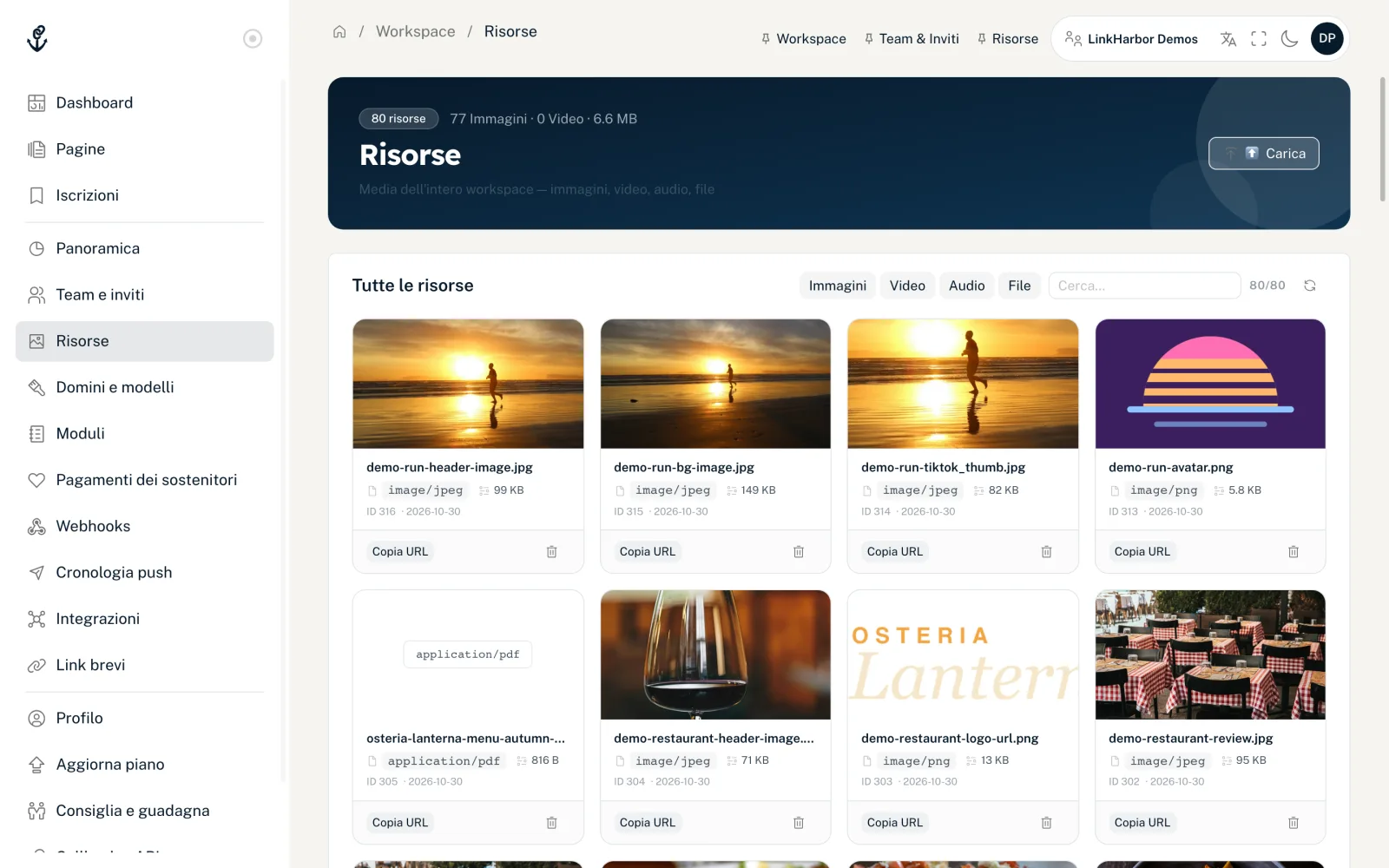
Trovare e usare le risorse
- Restringi l’elenco con i filtri Immagini, Video, Audio e File
- Il campo di ricerca cerca nei titoli e nei tipi di file
- Ogni scheda mostra un’anteprima, il tipo di file, le dimensioni e la data
- «Copia URL» copia l’indirizzo del file negli appunti
Nei campi immagine dell’Editor pagina, per l’immagine OG nella scheda SEO e in blocchi come Galleria o Download file, scegli i file direttamente da questa libreria. «Gestisci ↗» nell’editor apre la pagina «Risorse».
Eliminare una risorsa
Clicca sull’icona del cestino su una scheda e conferma nella finestra «Eliminare la risorsa?». La risorsa scompare subito dalla libreria e non può più essere scelta nei selettori.
Se il file è ancora in uso, la finestra si chiama «Risorsa ancora in uso» ed elenca i punti, per esempio una pagina con «bozza e live: design», un modulo o un link breve. Puoi comunque eliminarlo; controlla prima se vuoi sostituire il file in quei punti. Un’immagine di anteprima per i social network scompare subito dalla pagina.
Come indica la finestra, le pagine che mostrano ancora il file lo conservano per un periodo di tolleranza, così non compaiono all’improvviso spazi vuoti. Il file viene rimosso definitivamente solo dopo il periodo di tolleranza, e solo se non è più usato in nessuna pagina, blocco, link, modulo o link breve.
Dimensioni delle immagini per i modelli
Foto profilo, intestazione e immagini di sfondo hanno proporzioni fisse e dimensioni minime, così stanno bene su ogni dispositivo. Quali dimensioni ti servono e come funziona il ritaglio lo trovi in Immagini.
Potrebbe esserti utile anche
Non hai trovato nulla?
Dicci di cosa hai bisogno e il nostro team di assistenza ti aiuterà personalmente.