












































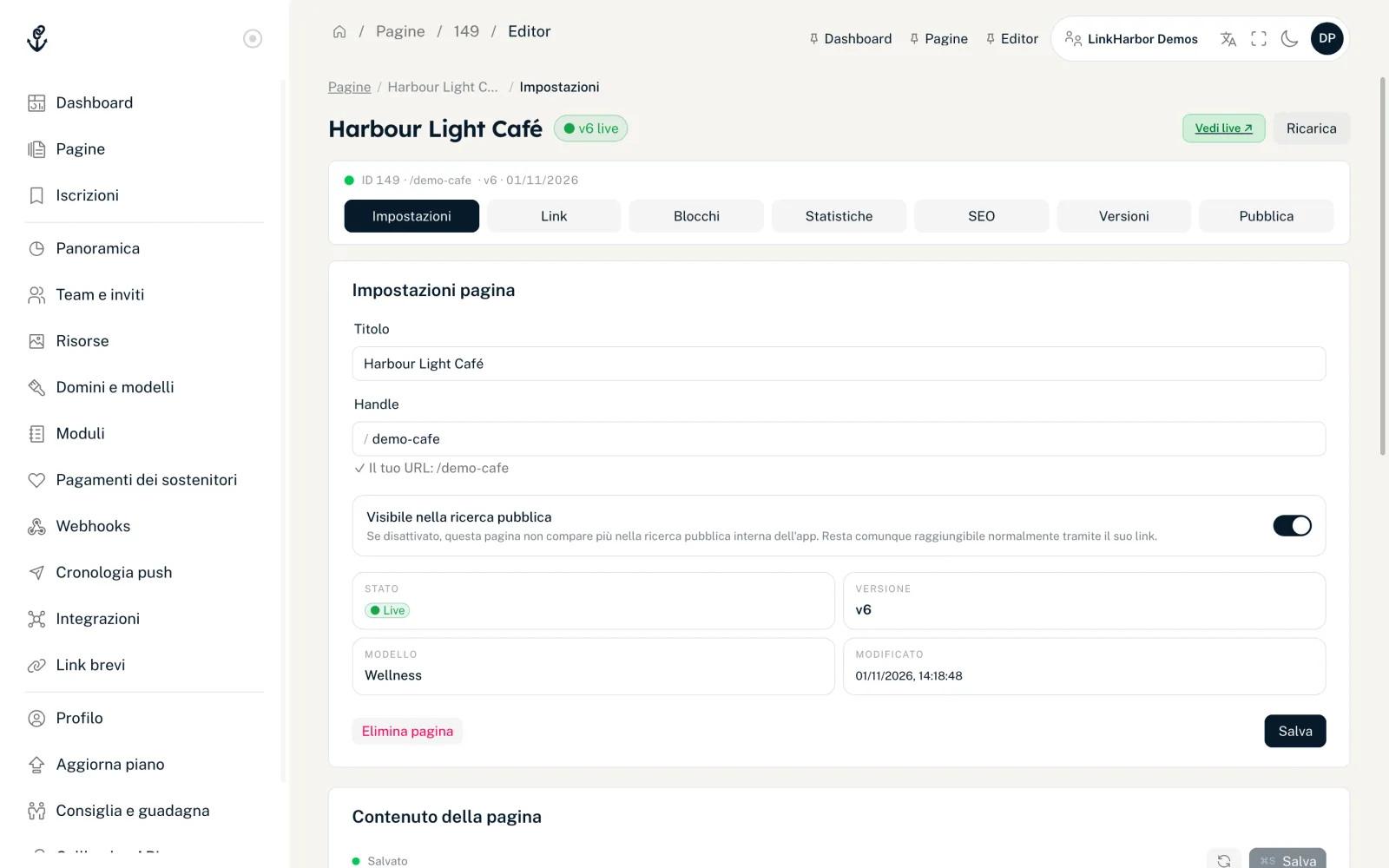
La gestione della pagina con le sue schede e la scheda «Impostazioni»: titolo, handle, visibilità nella ricerca, contenuto e protezione anti-bot.
Oltre all’Editor pagina, ogni pagina ha una seconda vista, la gestione della pagina. Mostra gli stessi dati sotto forma di moduli distribuiti su più schede e contiene alcune impostazioni che esistono solo qui. La apri dall’elenco delle pagine con «Impostazioni» o cliccando la scheda di una pagina. Puoi modificare dal ruolo di editor in su.
L’intestazione dell’editor
In alto vedi il titolo e lo stato della pagina:
- «● v3 live»
- La pagina è pubblicata; la versione 3 è online.
- «○ Bozza (era v3)»
- Esiste una versione pubblicata, ma al momento la pagina non è online, per esempio perché è stata disattivata dopo un passaggio a un piano inferiore.
- «○ Nuova – mai pubblicata»
- La pagina non è mai stata pubblicata.
A destra, «Vedi live ↗» apre la pagina pubblicata e «Anteprima ↗» la bozza; «Ricarica» recupera lo stato attuale, per esempio dopo modifiche nell’Editor pagina. La riga sotto mostra ID, handle, versione e data; un clic sull’handle lo copia.
Le schede in sintesi
| Scheda | Contenuto | Ruolo |
|---|---|---|
| Impostazioni | Titolo, handle, visibilità nella ricerca, contenuto della pagina, protezione anti-bot | Da editor in su |
| Link | Elenco dei link con tutte le opzioni, vedi Link | Da editor in su |
| Blocchi | Vista tecnica dei blocchi; per il design usa l’Editor pagina | Da editor in su |
| Statistiche | Visualizzazioni e clic della pagina, vedi Statistiche della pagina | Tutti i ruoli |
| SEO | Motori di ricerca e anteprima sui social, vedi SEO | Da editor in su |
| Versioni | Vedere e ripristinare le versioni pubblicate, vedi Versioni | Tutti i ruoli |
| Pubblica | Verifica, visibilità e pubblicazione, vedi Visibilità | Da editor in su |
Per le pagine nuove, sopra le schede compare la checklist «Primi passi»; è spiegata in La dashboard in sintesi.
Il riquadro «Impostazioni pagina»
- Titolo
- Fino a 120 caratteri. Il titolo compare nell’elenco delle pagine e nella dashboard.
- Handle
- L’indirizzo della tua pagina. Valgono le stesse regole di quando crei una pagina: da 2 a 64 caratteri, lettere minuscole, cifre e trattini.
- Visibile nella ricerca pubblica
- Con l’interruttore disattivato, la pagina non compare più nella ricerca dell’app LinkHarbor né nella dashboard in «Iscrizioni». Resta raggiungibile normalmente al suo indirizzo. Questo interruttore non ha nulla a che fare con i motori di ricerca come Google; per quelli c’è «Noindex» nella scheda SEO.
Sotto vedi stato, versione, modello e la data dell’ultima modifica. «Salva» applica le modifiche e compare «Impostazioni salvate.»
Nella ricerca pubblica compaiono solo le pagine pubblicate e pubbliche che hanno attivo l’interruttore «Visibile nella ricerca pubblica».
Il riquadro «Contenuto della pagina»
Questo riquadro contiene i campi di testo del modello, per esempio nome del profilo, bio o slogan. I campi provengono dal modello; la dashboard ne mostra i nomi nella tua lingua, come «Nome del profilo». I testi più lunghi come una bio o una descrizione hanno un campo su più righe. I campi di design come colori, font o immagini qui mancano di proposito: li imposti nell’Editor pagina.
- L’indicatore di stato mostra «Modifiche non salvate» o «Salvato»
- Salva con il pulsante «Salva» oppure con ⌘S (Mac) o Ctrl+S (Windows)
- In «Avanzato — JSON grezzo» vedi tutti i valori come JSON, con «Copia» e «Formatta»
- Se lasci la pagina con modifiche non salvate, la dashboard ti chiede prima conferma
Queste modifiche finiscono nella bozza e diventano visibili solo alla prossima pubblicazione. È più comodo modificare gli stessi campi nell’Editor pagina, a destra in «Impostazioni pagina», con anteprima dal vivo.
Il riquadro «Protezione anti-bot»
La protezione anti-bot è il valore predefinito per tutti i link di questa pagina. Senza un livello proprio, la pagina usa il livello del workspace, che proprietari e admin impostano nella panoramica del workspace. I singoli link possono avere un livello diverso, vedi Regole per link.
| Livello | Effetto | Piano |
|---|---|---|
| Come il workspace | Usa il livello del workspace (badge «Ereditato») | Tutti i piani |
| Standard | Protezione di base contro bot e crawler conosciuti | Tutti i piani |
| Disattivato | Nessuna protezione, consigliato solo per i test | Tutti i piani |
| Rigoroso | Blocca anche gli IP dei data center e le reti di bot conosciute | Da Creator Pro |
Con il piano Free «Rigoroso» è bloccato e porta all’aggiornamento del piano. «Rigoroso» ha senso quando ti servono conteggi dei clic precisi, per esempio per giveaway o campagne a pagamento. Per la maggior parte delle pagine basta «Standard».
Protezione anti-bot e contenuto della pagina li modifichi nella bozza; diventano visibili alla prossima pubblicazione.
Potrebbe esserti utile anche
Non hai trovato nulla?
Dicci di cosa hai bisogno e il nostro team di assistenza ti aiuterà personalmente.