












































Nel profilo cambi nome, data di nascita, lingua e fuso orario, modifichi l’indirizzo e-mail e aggiungi l’indirizzo di fatturazione.
Il tuo profilo contiene i dati personali del tuo account LinkHarbor. Lo apri con «Profilo» nella navigazione oppure dal menu dell’avatar in alto a destra → «Account». Il profilo appartiene a te come persona, non a un workspace, quindi lo gestisci tu, qualunque sia il tuo ruolo.
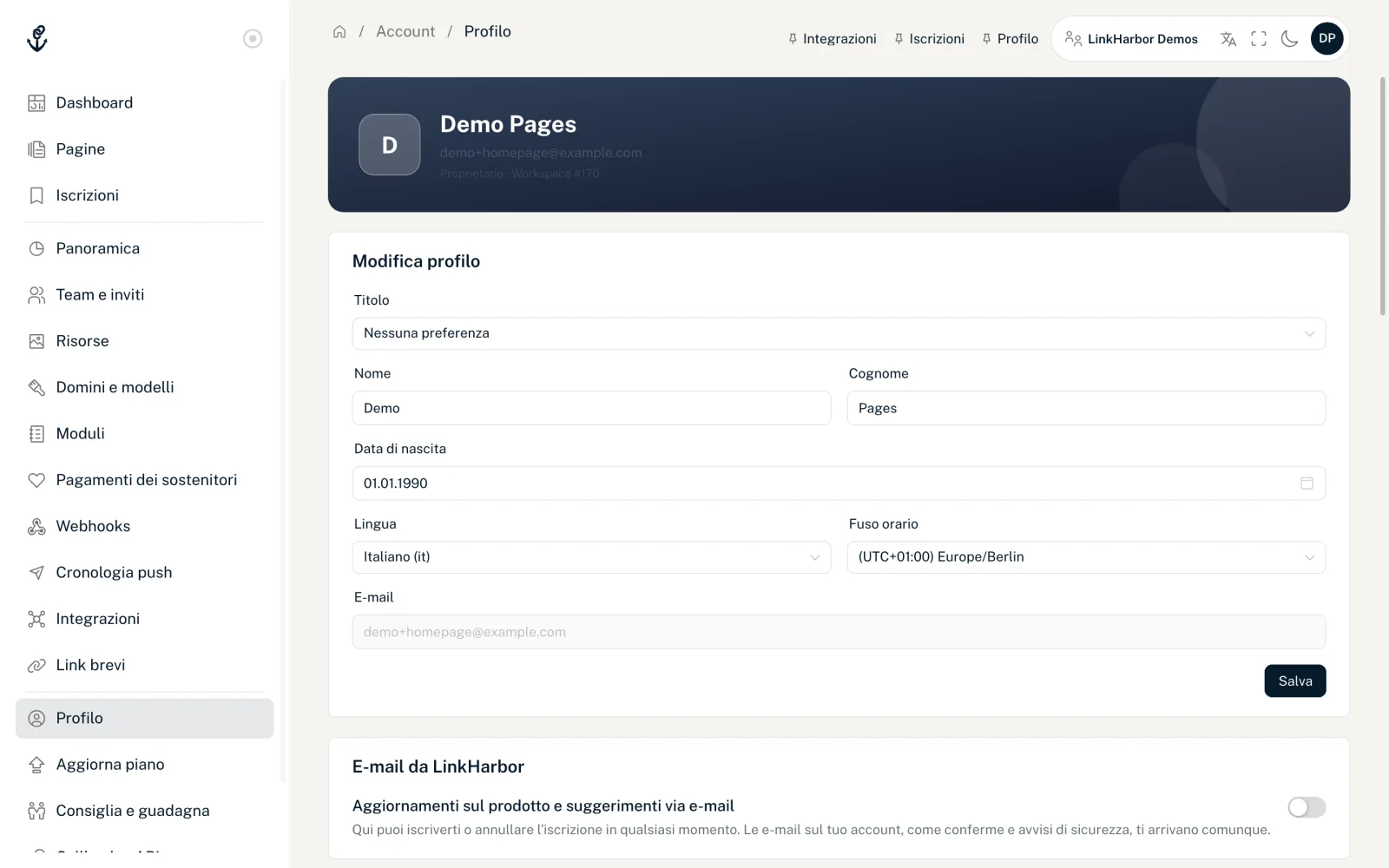
Com’è organizzata la pagina del profilo
In alto vedi la tua iniziale e il tuo nome, il tuo indirizzo e-mail e il tuo ruolo, per esempio «Proprietario», oltre al numero del workspace attivo. Sotto si trovano le schede:
- Modifica profilo
- E-mail da LinkHarbor
- Cambia indirizzo e-mail
- Cambia password
- Autenticazione a due fattori
- Indirizzo di fatturazione
- Fatturazione e piano
- Zona pericolosa con «Elimina account»
Per il tuo account non c’è un’immagine del profilo; l’icona dell’avatar mostra le tue iniziali. L’immagine sulla tua pagina la imposti nell’Editor pagina, vedi Immagini: foto profilo, intestazione e sfondo.
Modifica profilo
- Titolo
- Nessuna preferenza, Sig., Sig.ra, Mx., Dott. o Prof.
- Nome e cognome
- Fino a 100 caratteri ciascuno. Il tuo nome compare nella dashboard e negli inviti che invii ad altre persone.
- Data di nascita
- Nel formato GG.MM.AAAA. Non è possibile una data nel futuro.
- Lingua
- La lingua della dashboard e delle e-mail che ricevi da LinkHarbor. Puoi scegliere tra 43 lingue; l’elenco è ricercabile.
- Fuso orario
- Il tuo fuso orario con lo scostamento da UTC. È preselezionato il fuso orario del tuo browser.
- Solo visualizzazione. Puoi cambiare l’indirizzo nella scheda successiva.
Clicca su «Salva» e compare «Profilo salvato.». Una lingua modificata vale subito per l’interfaccia. I campi vuoti non vengono salvati: puoi cambiare un dato una volta salvato, ma non cancellarlo. Se tutti i campi sono vuoti, vedi «Compila almeno un campo.»
E-mail da LinkHarbor
Le e-mail importanti sul tuo account le ricevi sempre, per esempio su cambi di password, modifiche dell’indirizzo e-mail, inviti al team e il tuo abbonamento. Arrivano nella lingua impostata nel tuo profilo e non puoi disiscriverti.
Gli aggiornamenti sul prodotto e i suggerimenti, invece, sono facoltativi. Nella scheda «E-mail da LinkHarbor» li attivi o disattivi con «Aggiornamenti sul prodotto e suggerimenti via e-mail»; l’impostazione vale subito («Iscrizione agli aggiornamenti attivata.» o «Iscrizione agli aggiornamenti annullata.»). Puoi dare il consenso anche durante la registrazione. Al momento LinkHarbor non invia ancora e-mail di questo tipo.
Se il footer di un’e-mail dice «Le risposte arrivano al nostro team di assistenza.», puoi rispondere direttamente all’e-mail. Quali e-mail esistono e cosa fare se una non arriva è spiegato in E-mail di LinkHarbor: panoramica e aiuto.
Cambiare l’indirizzo e-mail
- Nella scheda «Cambia indirizzo e-mail» inserisci il nuovo indirizzo in «Nuovo indirizzo e-mail»
- Conferma nel campo «Password attuale»
- Clicca su «Cambia e-mail»; compare «E-mail di conferma inviata.»
- Apri l’e-mail «Conferma il tuo nuovo indirizzo e-mail» nella nuova casella di posta e clicca sul link
- Accedi di nuovo con il nuovo indirizzo
La modifica ha effetto solo quando confermi il link. Fino ad allora continui ad accedere con il vecchio indirizzo. Per sicurezza inviamo l’avviso «Il tuo indirizzo e-mail sta per essere modificato» al vecchio indirizzo. Il link di conferma è valido 24 ore.
| Messaggio | Significato |
|---|---|
| «La password non è corretta.» | La password attuale è sbagliata |
| «Questa e-mail è già in uso.» | Esiste già un account LinkHarbor per il nuovo indirizzo |
| «E-mail non valida o identica a quella attuale.» | Controlla l’ortografia; il nuovo indirizzo deve essere diverso da quello vecchio |
| «Link scaduto» | Il link di conferma ha più di 24 ore; avvia di nuovo la modifica |
| «Troppe password errate. Attendi qualche minuto e riprova.» | Password sbagliata cinque volte in 15 minuti; aspetta 15 minuti |
Inviamo al massimo 3 e-mail di conferma per indirizzo all’ora.
Se accedi solo con Google o Facebook, non hai ancora una password per la conferma. Imposta prima una password con «Password dimenticata», vedi Cambiare e reimpostare la password.
Indirizzo di fatturazione
L’indirizzo di fatturazione ti serve per un upgrade. Compare sulle tue fatture.
- Azienda
- Facoltativo, fino a 200 caratteri.
- Via, CAP, città, paese
- Obbligatori per il checkout.
- P.IVA (opzionale)
- Per le aziende nell’UE. Con una partita IVA valida la fattura può essere emessa senza IVA (inversione contabile).
Clicca su «Salva indirizzo di fatturazione». Se arrivi da un upgrade perché l’indirizzo mancava ancora, il pulsante si chiama «Salva e continua con il pagamento» e dopo passi direttamente al pagamento. Vedi Aggiornare il piano, pagamento e fatture.
Fatturazione e piano
Questa scheda mostra il piano del tuo workspace attivo, l’utilizzo delle tue risorse come utilizzato / limite e le funzionalità sbloccate. Con il piano Free, «⭐ Aggiorna» ti porta alla pagina «Gestisci piano». Maggiori dettagli in Piani a confronto.
Se in origine hai creato il tuo account come account di sola lettura nell’app LinkHarbor, questa scheda mostra «Diventa Creator». Un clic converte il tuo account e da quel momento puoi creare pagine tue.
Altre impostazioni
- Cambiare e reimpostare la password
- Autenticazione a due fattori
- Eliminare il tuo account
- Le app collegate e le chiavi API le trovi in «Callback e API», vedi Assistenti AI: autorizzazioni, sicurezza e limiti e Chiavi API e token di accesso
Potrebbe esserti utile anche
Non hai trovato nulla?
Dicci di cosa hai bisogno e il nostro team di assistenza ti aiuterà personalmente.