












































Porta un modulo nell’Editor pagina con il blocco modulo, imposta layout e colori, pubblica e prova, con protezione dallo spam.
Un modulo del workspace compare sulla tua pagina tramite il blocco «Modulo» nell’Editor pagina. Il blocco fa parte dei blocchi Pro ed è disponibile a partire da Creator Pro. Editor, admin e proprietari possono aggiungerlo.
Cosa ti serve
- Creator Pro o un piano superiore
- Almeno un modulo nel workspace, vedi Creare un modulo
- Un posto libero nel limite di blocchi della pagina
Se non esiste ancora nessun modulo, l’Editor pagina rifiuta il blocco con un avviso. In quel caso creane prima uno in «Moduli».
Aggiungere il blocco modulo
- Apri la pagina nell’Editor pagina
- A sinistra, nella scheda «Blocchi» sotto «Pro», scegli la scheda «Modulo»
- A destra, nell’area «Contenuto» sotto «Modulo», seleziona il modulo che vuoi
- Regola l’aspetto in «Opzioni di visualizzazione»
- Trascina il blocco nella posizione giusta dell’elenco «Ordine»
- Pubblica la pagina
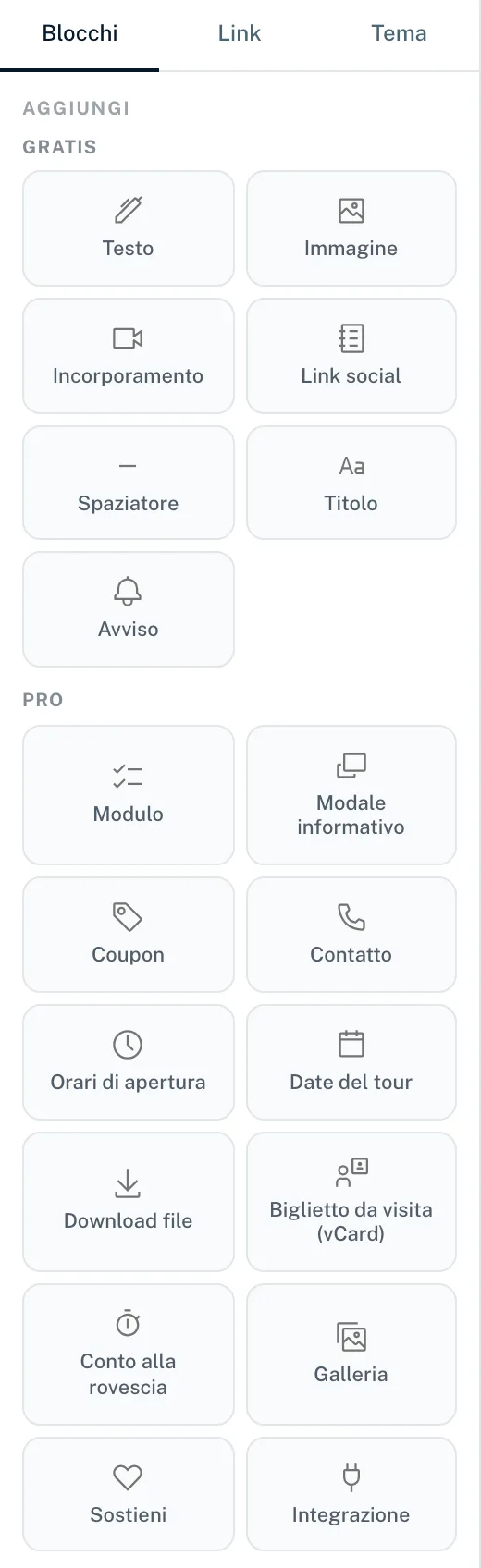
Impostare l’aspetto
In «Layout» scegli tra «Semplice», «Medio» e «Massimo». A seconda del layout è disponibile un numero diverso di opzioni.
| Opzione | Semplice | Medio | Massimo |
|---|---|---|---|
| «Testo del pulsante», «Colore del pulsante», «Colore del testo del pulsante» | Sì | Sì | Sì |
| «Titolo», «Colore del testo» | – | Sì | Sì |
| «Descrizione», «Sfondo della scheda», «Raggio angoli» | – | – | Sì |
I campi colore che lasci vuoti prendono i colori del tuo tema («Predefinito (dal tema)»). Il testo del pulsante può essere lungo fino a 60 caratteri.
Cosa vedono i visitatori
- Il modulo compare direttamente sulla pagina con tutti i campi che hai creato
- I campi obbligatori devono essere compilati prima che il modulo possa essere inviato
- Dopo l’invio compare il tuo messaggio di successo; se non c’è, «Grazie! Il tuo messaggio è stato inviato.»
- Se qualcosa non funziona, sotto il modulo compare «Invio non riuscito. Controlla i dati e riprova.»
- I campi nascosti vengono inviati in modo invisibile
- Ogni voce può essere lunga fino a 4.000 caratteri
Protezione dallo spam
LinkHarbor accetta al massimo 10 invii all’ora dallo stesso indirizzo IP. Chi ne invia di più vede «Troppi invii: attendi un momento e riprova.». Così lo spam automatico rallenta senza disturbare i visitatori normali.
Provalo
- Apri la pagina pubblicata in una finestra privata del browser
- Compila il modulo e invialo
- Nella dashboard controlla in «Moduli» → «Invii» se l’invio è arrivato
Problemi frequenti
- Il blocco non mostra nulla
- Controlla che il modulo sia impostato su «Attivo» e che il blocco sia visibile. Un modulo disattivato non accetta invii.
- Il blocco non compare più dopo un downgrade
- I blocchi Pro restano salvati ma non vengono mostrati con Creator Free. Dopo un upgrade tornano visibili.
- L’invio non riesce anche se è tutto compilato
- I moduli accettano invii solo su pagine pubblicate e pubbliche. L’invio non funziona su una pagina privata o protetta da password, né in una semplice bozza. Controlla anche se un campo contiene più di 4.000 caratteri.
- Il modulo non si può eliminare
- Finché un blocco modulo lo usa, l’eliminazione è bloccata, anche nelle bozze. Rimuovi prima il blocco.
Potrebbe esserti utile anche
Non hai trovato nulla?
Dicci di cosa hai bisogno e il nostro team di assistenza ti aiuterà personalmente.