












































Contatto, orari di apertura, biglietto da visita, coupon e modulo: ogni campo, opzione di visualizzazione e limite dei blocchi business.
Questi blocchi trasformano la tua pagina in un biglietto da visita per negozi, studi, bar e liberi professionisti. Tutti i blocchi business sono disponibili a partire da Creator Pro. I clic su telefono, e-mail, indicazioni, sito web, link dei coupon e i download delle vCard compaiono nelle tue statistiche della pagina in «Blocchi e widget».
Contatto
Mostra i tuoi dati di contatto come voci da toccare.
- «Nome / azienda»
- Fino a 120 caratteri. Precompilato con il titolo della pagina.
- «Indirizzo»
- Toccando l’indirizzo si apre l’app mappe del visitatore.
- «Telefono»
- I visitatori possono chiamare direttamente il numero.
- «E-mail»
- Apre l’app e-mail del visitatore.
- «Sito web»
- Un indirizzo http(s).
- «WhatsApp»
- Il tuo numero WhatsApp.
Devi compilare almeno un dato di contatto, altrimenti vedi «Compila almeno un dato di contatto».
| Layout | Opzioni di visualizzazione |
|---|---|
| Tutti i layout | «L'indirizzo apre la mappa», «Colore del testo» |
| Semplice | Nessun’altra |
| Medio | «Colore del pulsante», «Colore del testo del pulsante» |
| Massimo | «Colore del pulsante», «Colore del testo del pulsante», «Sfondo della scheda» |
Orari di apertura
Mostra i tuoi orari settimanali e, se vuoi, se in questo momento sei aperto. I nuovi blocchi iniziano con lunedì–sabato 09:00–18:00, domenica chiuso.
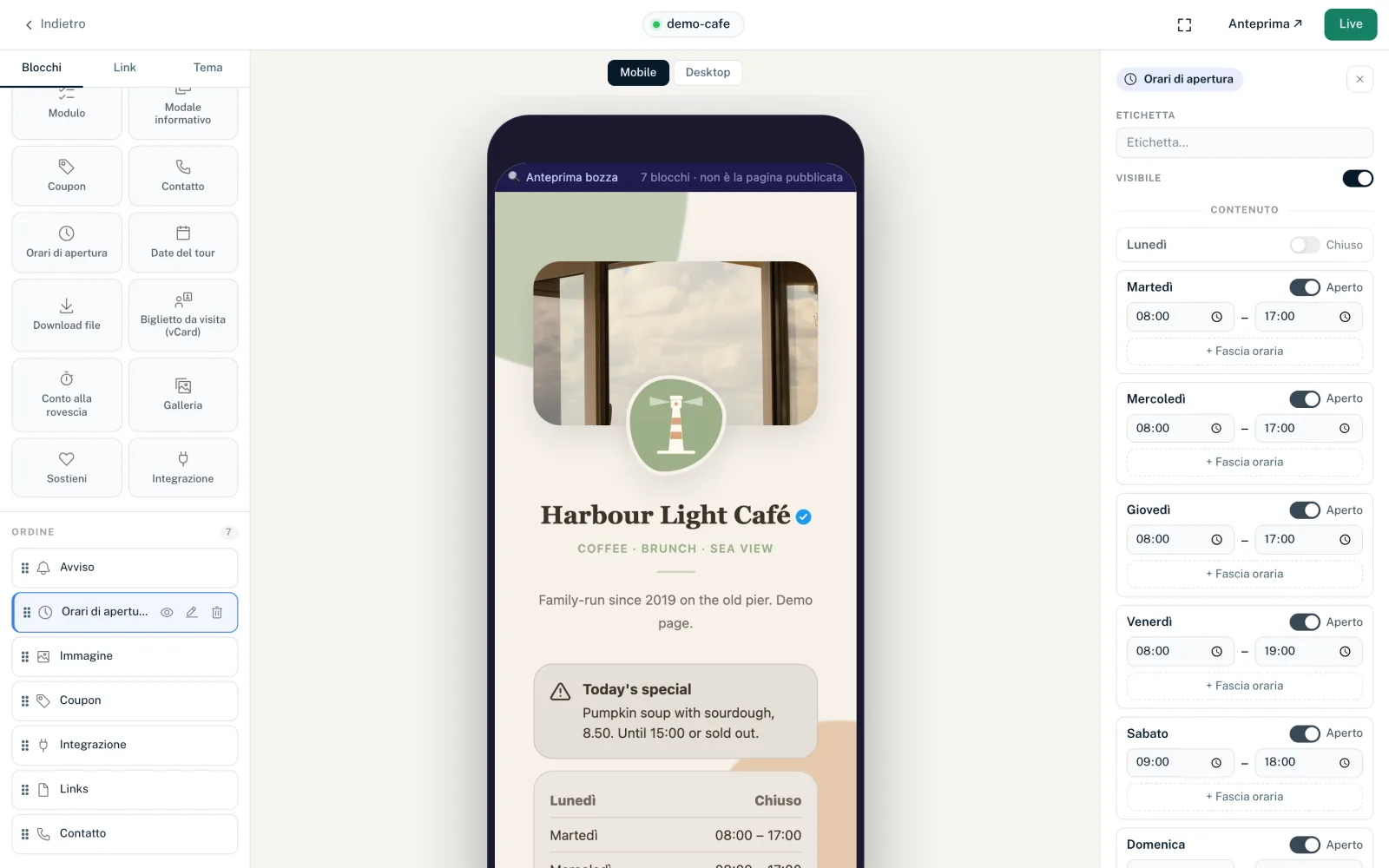
Orari settimanali
- Ogni giorno da lunedì a domenica ha un interruttore «Aperto» / «Chiuso»
- Fino a 3 fasce orarie al giorno, ad esempio per la pausa pranzo; ne aggiungi altre con «+ Fascia oraria»
- «Copia lunedì su mar–ven» copia gli orari del lunedì da martedì a venerdì
- Orari nel formato HH:MM; la fine deve seguire l’inizio e le fasce orarie non devono sovrapporsi
Orari speciali
In «Orari speciali (festività, ferie)» aggiungi fino a 30 eccezioni con «+ Eccezione». Ognuna ha un intervallo di date, un’etichetta (ad es. «Natale», fino a 80 caratteri) e la chiusura oppure orari propri. Una nuova eccezione ha bisogno prima di una data; fino ad allora l’editor non salva il blocco. Le eccezioni con apertura ricevono una fascia oraria.
- «Fuso orario»
- Il fuso orario della tua attività. In base a questo si stabilisce se sei aperto in questo momento, anche se i visitatori si trovano in un altro fuso orario.
- «Nota sotto gli orari»
- Testo facoltativo sotto la tabella, fino a 500 caratteri, ad es. «Appuntamenti su richiesta».
| Layout | Opzioni di visualizzazione |
|---|---|
| Tutti i layout | «Formato ora» (Automatico, 24h, 12h), «Mostra stato aperto / chiuso», «Evidenzia oggi», «Colore del testo» |
| Semplice | Nessun’altra |
| Medio | «Formato data» (Automatico, DD.MM.YYYY, DD/MM/YYYY, MM/DD/YYYY, YYYY-MM-DD) |
| Massimo | «Formato data», «Sfondo della scheda» |
Biglietto da visita (vCard)
Un pulsante con cui i visitatori aggiungono i tuoi dati di contatto direttamente alla rubrica come file .vcf. Il file viene generato dai campi a ogni download, quindi non devi caricare nulla. I nuovi blocchi iniziano con «Mario Rossi».
- «Nome», «Cognome», «Azienda»
- Almeno uno è obbligatorio.
- Altri campi
- Facoltativi: «Ruolo», «Telefono», «Cellulare», «E-mail», «Sito web», «Via e numero», «CAP», «Città», «Paese», «Nota».
- «Testo del pulsante»
- La scritta del pulsante; se resta vuota, «Salva contatto».
| Layout | Opzioni di visualizzazione |
|---|---|
| Tutti i layout | «Colore del testo», «Colore del pulsante», «Colore del testo del pulsante» |
| Massimo | In più «Sfondo della scheda» |
Coupon
Mostra un codice sconto che i visitatori copiano con un clic. I nuovi blocchi iniziano con il codice WELCOME10 e «10 % sul primo ordine».
- «Codice coupon»
- Obbligatorio, fino a 40 caratteri. Sono ammessi lettere, numeri, spazi e - _ . # % ! & +.
- «Descrizione»
- Facoltativa, fino a 200 caratteri.
- «Link»
- Facoltativo. Mostrato come pulsante, ad es. verso il tuo shop, e conteggiato nelle statistiche.
- «Testo del pulsante»
- Scritta del pulsante del link, fino a 60 caratteri, ad es. «Vai allo shop».
- «Valido fino al» e «Fuso orario»
- Data di scadenza facoltativa.
- «Condizioni»
- Note in piccolo facoltative, fino a 500 caratteri.
| Layout | Opzioni di visualizzazione |
|---|---|
| Tutti i layout | «Formato data», «Formato ora», «Mostra data di scadenza», «Dopo la scadenza» (Mostra o Nascondi), «Colore d'accento» |
| Semplice | Nessun’altra |
| Medio | «Colore del pulsante», «Colore del testo del pulsante» |
| Massimo | «Colore del pulsante», «Colore del testo del pulsante», «Sfondo della scheda» |
Modulo
Incorpora un modulo del tuo workspace, come un modulo di contatto o di iscrizione. Il modulo vero e proprio lo crei prima in Workspace → «Moduli», vedi Creare un modulo. Se non ne esiste ancora nessuno, il blocco non si può aggiungere.
- «Modulo»
- Il menu a tendina «Seleziona modulo…» con tutti i moduli del workspace. I nuovi blocchi si chiamano «Modulo di contatto».
| Layout | Opzioni di visualizzazione |
|---|---|
| Tutti i layout | «Testo del pulsante» (fino a 60 caratteri; se resta vuoto, il testo di invio del modulo, altrimenti «Invia»), «Colore del pulsante», «Colore del testo del pulsante» |
| Semplice | Nessun’altra |
| Medio | «Titolo», «Colore del testo» |
| Massimo | «Titolo», «Descrizione», «Colore del testo», «Sfondo della scheda», «Raggio angoli» 0–24 px (14) |
Quanti moduli puoi creare dipende dal tuo piano: 5 con Creator Pro, 25 con Creator Agency. Maggiori dettagli su incorporamento e invii in Aggiungere un modulo alla pagina.
Potrebbe esserti utile anche
Non hai trovato nulla?
Dicci di cosa hai bisogno e il nostro team di assistenza ti aiuterà personalmente.