












































Titolo SEO, descrizione, URL canonico, noindex e immagine Open Graph: decidi come appare la tua pagina su Google e quando viene condivisa.
Nella scheda «SEO» della gestione della pagina decidi come appare la tua pagina nei motori di ricerca e quale anteprima viene mostrata quando qualcuno condivide il link su WhatsApp, Instagram, LinkedIn o altrove. Possono modificarla i membri dal ruolo di editor in su. La scheda è disponibile in tutti i piani.
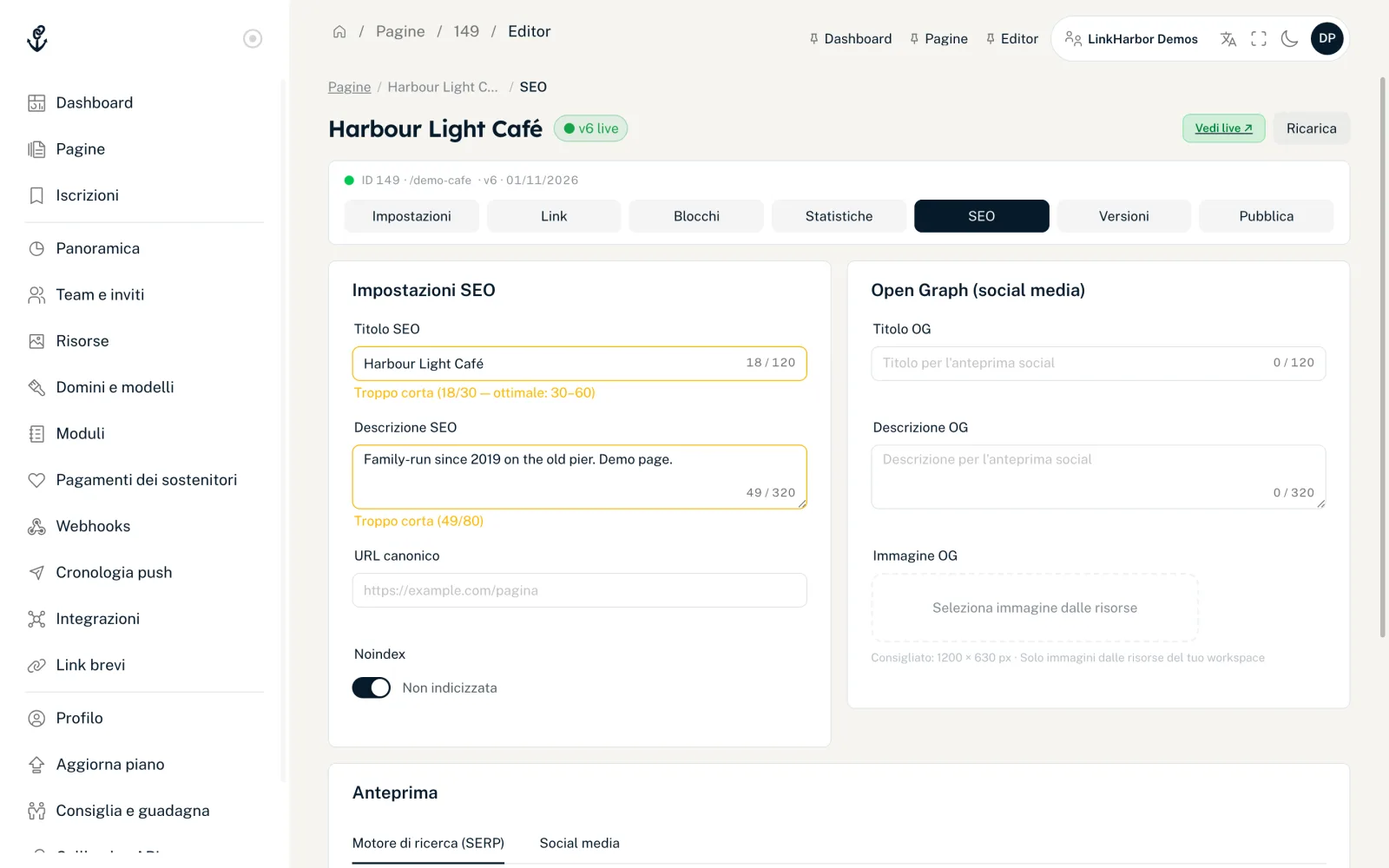
Il riquadro «Impostazioni SEO»
- Titolo SEO
- Il titolo nei risultati di ricerca e nella scheda del browser, fino a 120 caratteri. L’ideale è tra 30 e 60 caratteri; il contatore mostra «Buona lunghezza», «Troppo corta» o «Troppo lunga». Se lasci il campo vuoto, LinkHarbor usa il titolo della pagina o il nome del profilo.
- Descrizione SEO
- Il breve testo sotto il titolo nei risultati di ricerca, fino a 320 caratteri. L’ideale è tra 80 e 160 caratteri. Se il campo è vuoto, viene usata la bio della tua pagina.
- URL canonico
- Facoltativo. Indica ai motori di ricerca qual è l’indirizzo giusto quando lo stesso contenuto è raggiungibile a più indirizzi. Il valore predefinito è l’indirizzo della pagina stessa. Deve iniziare con http:// o https://; se non è valido, non puoi salvare.
- Noindex
- Quando l’interruttore è su «Non indicizzata», chiediamo ai motori di ricerca di non includere la pagina nei loro risultati e di non seguire i link che contiene. In questo caso l’URL canonico non viene emesso.
Il riquadro «Open Graph (social media)»
Questi dati definiscono la scheda di anteprima quando il tuo link viene condiviso.
- Titolo OG
- Fino a 120 caratteri. Se è vuoto, LinkHarbor usa il titolo SEO; se anche quello è vuoto, il titolo della pagina.
- Descrizione OG
- Fino a 320 caratteri. Se è vuota, vale lo stesso ordine della descrizione SEO.
- Immagine OG
- Clicca «Seleziona immagine dalle risorse». Sono consigliati 1200 × 630 pixel. Senza un’immagine tua viene usata la foto profilo. «Cambia» e «Rimuovi» sostituiscono o annullano la scelta.
L’immagine OG deve trovarsi nelle tue risorse; qui non puoi caricarla direttamente. Se non ci sono ancora immagini, vedi «Nessuna risorsa immagine trovata. Carica immagini in Workspace → Risorse.» Con un’immagine, l’anteprima compare come grande scheda con immagine su piattaforme come X.
Il riquadro «Anteprima»
L’anteprima mostra in due schede come risultano i tuoi dati: «Motore di ricerca (SERP)» per il risultato di ricerca e «Social media» per la scheda condivisa. Se noindex è attivo, c’è scritto anche «Noindex attivo — non indicizzata.» La visualizzazione è un’approssimazione; ogni piattaforma taglia i testi in modo leggermente diverso.
Salvare e pubblicare
- Compila i campi
- Clicca «Salva SEO»; compare «SEO salvato.»
- Pubblica la pagina perché i dati vadano online
I dati SEO fanno parte della bozza: «Le modifiche hanno effetto alla prossima pubblicazione.» «Ripristina» scarta gli inserimenti non salvati e ricarica i valori salvati.
SEO nell’Editor pagina
I campi più importanti li trovi anche nell’Editor pagina: senza nulla di selezionato, la colonna destra mostra in «Impostazioni pagina» la sezione «SEO» con titolo SEO, descrizione e noindex. Questi campi vengono salvati quando lasci il campo, l’interruttore noindex subito. Open Graph, URL canonico e anteprima sono disponibili solo nella scheda «SEO».
Ricerca nell’app LinkHarbor
Se la tua pagina compare nella ricerca dell’app LinkHarbor lo decide un interruttore separato: «Visibile nella ricerca pubblica» nelle impostazioni della pagina. Noindex riguarda solo i motori di ricerca esterni.
La checklist «Primi passi» spunta «Configura la SEO» non appena è stato salvato un titolo SEO.
Potrebbe esserti utile anche
Non hai trovato nulla?
Dicci di cosa hai bisogno e il nostro team di assistenza ti aiuterà personalmente.