












































Impostare e ritagliare foto profilo, intestazione e immagini di sfondo: dimensioni, tipi di file, limiti di caricamento e consigli.
Le immagini della tua pagina provengono sempre dalle risorse del tuo workspace. In questo articolo scopri dove impostare foto profilo, immagine dell’intestazione, logo e immagini di sfondo, quali dimensioni servono e come funziona il ritaglio.
Gli spazi immagine del modello
Ogni modello ha spazi immagine fissi, come «Foto profilo» e «Immagine dell'intestazione». Li trovi nell’editor a destra in «Impostazioni pagina» → «Profilo» quando non è selezionato né un blocco né un link.
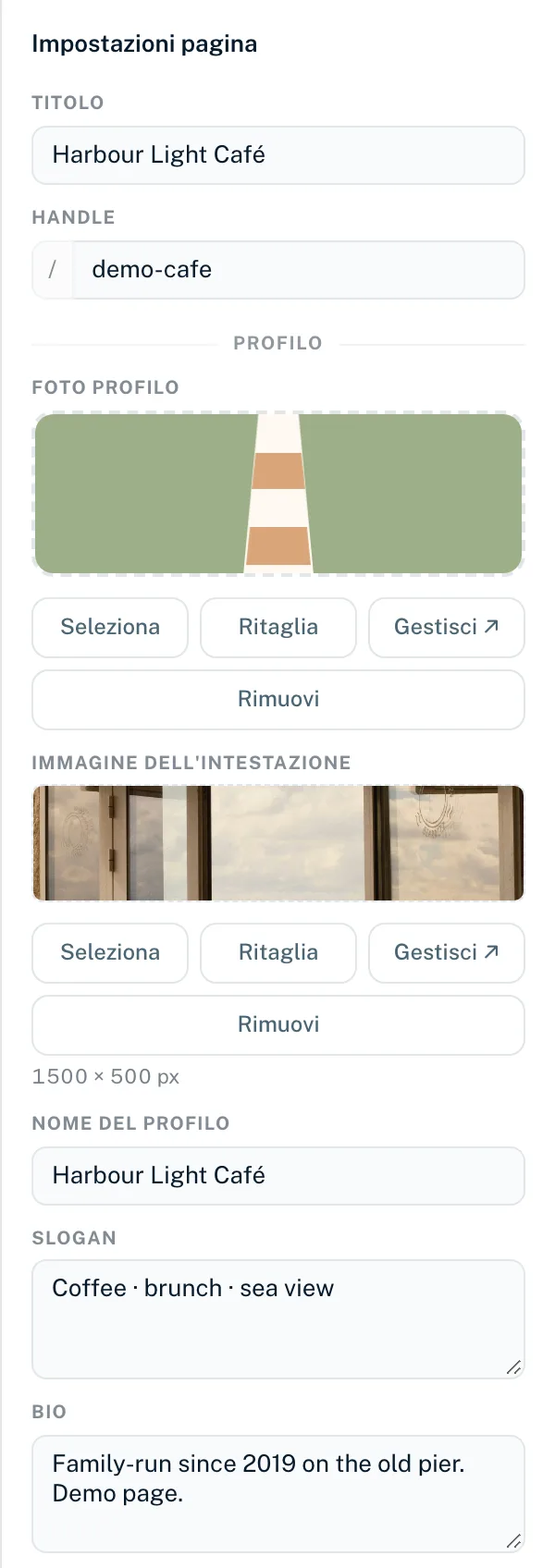
- «Seleziona»
- Apre le tue risorse. Se l’immagine ha la dimensione giusta, viene impostata subito.
- «Ritaglia» o «Scegli dal dispositivo»
- Apre lo strumento di ritaglio. Lì ritagli un’immagine su misura oppure scegli un file dal tuo dispositivo.
- «Gestisci ↗»
- Apre la pagina delle risorse del workspace in una nuova scheda.
- «Rimuovi»
- Toglie l’immagine dallo spazio dopo la domanda «Rimuovere davvero questa immagine?». La risorsa stessa resta.
Sotto ogni spazio immagine tranne la foto profilo vedi la dimensione richiesta, ad esempio «1500 × 500 px». Gli spazi immagine vengono salvati subito e vanno online alla pubblicazione successiva.
Dimensioni delle immagini
| Spazio immagine | Ritaglio nell’editor | Accettato |
|---|---|---|
| Foto profilo | 256 × 256 px, ritaglio rotondo | Quadrata, 128–512 px |
| Immagine dell’intestazione | 1500 × 500 px | Larga 600–2400 px, proporzioni da 2:1 a 4:1 |
| Immagine di sfondo, sfondo 1–5 | 1920 × 1080 px | Larga 1280–2560 px, proporzioni da 1,5:1 a 2:1 |
| Sfondo verticale (Social) | 1080 × 1920 px | Alta 1280–2560 px, proporzioni da 1:2 a 2:3 |
| Logo (Agency) | 600 × 200 px, logo interamente visibile | Alto almeno 48 px, al massimo 1200 × 600 px, proporzioni da 1:1 a 6:1 |
| Sfondo della pagina nel tema | Desktop 1920 × 1080 px, mobile 1080 × 1920 px | Ritagliato a questa dimensione quando lo selezioni |
Nell’editor lo strumento di ritaglio si apre automaticamente per ogni immagine che non ha esattamente la dimensione richiesta. Le immagini che hanno già esattamente la dimensione richiesta vengono usate senza copia. La colonna Accettato vale quando le immagini vengono impostate tramite l’API o un assistente AI: se lì un’immagine non rientra in questi limiti viene rifiutata, ad esempio con «L’immagine misura 1920×1080 px e non è adatta a questo spazio immagine. L’ideale è un’immagine di 256×256 px.»
Ritagliare un’immagine
- Fai clic su «Ritaglia» o «Scegli dal dispositivo» nello spazio immagine
- Se serve, scegli un file (PNG, JPEG, WebP o GIF) con «Scegli dal dispositivo»
- Trascina l’immagine per spostare l’area visibile; ingrandisci fino a 4x con il cursore o la rotellina del mouse
- «Mostra tutta» adatta l’intera immagine, «Riempi» riempie l’area
- Fai clic su «Applica»
Il risultato viene salvato come nuova risorsa e impostato: come PNG se l’immagine ha aree trasparenti, altrimenti come JPEG. La tua immagine originale resta invariata nelle risorse.
La foto profilo come immagine di anteprima
La foto profilo è anche l’immagine di anteprima quando la tua pagina viene condivisa nelle app di messaggistica o sui social network. Se lì vuoi mostrare un’altra immagine, imposta un’«Immagine OG» (consigliata 1200 × 630 px) in «SEO» nella gestione della pagina, vedi SEO e anteprima sui social.
Immagini in blocchi e link
- Blocco Immagine e galleria: immagini dalle tue risorse con «Seleziona dalle risorse» o «Aggiungi immagine»
- Link: «Icona» nel layout Medio e «Immagine del link» nel layout Massimo, impostate nell’editor del link
- Link in evidenza: «Immagine in evidenza»
- Sfondo della pagina: nella scheda Tema in «Sfondo» → «Immagine», vedi Design
Questi selettori mostrano solo immagini che sono già nelle tue risorse. Carica le nuove immagini in Workspace → «Risorse». «Nessuna immagine — carica prima delle risorse.» significa che nel workspace non ci sono ancora immagini.
Caricamenti e spazio di archiviazione
- Fino a 10 MB per file
- Immagini: JPEG, PNG, WebP, GIF; SVG non è supportato
- Video (per lo sfondo video): MP4, WebM, MOV
- Audio (per il download file): MP3, M4A, WAV, OGG, WebM
- Documenti (per il download file): PDF, ZIP
- Il tipo di file viene riconosciuto dal contenuto del file, non dall’estensione
| Piano | Risorse | Spazio |
|---|---|---|
| Creator Free | 25 | 25 MB |
| Creator Pro | 250 | 100 MB |
| Creator Agency | 2.500 | 250 MB |
| Enterprise | 10.000 | 1 GB |
Ogni ritaglio crea una nuova risorsa e conta per il limite. Maggiori dettagli sulla libreria delle risorse in Risorse: caricamenti, tipi di file, limiti.
Dopo un cambio di modello
Quando cambi modello, tutti gli spazi immagine vengono reimpostati, comprese immagine dell’intestazione, logo e immagini di sfondo. Le tue immagini restano però nelle risorse; devi solo selezionarle di nuovo. Maggiori dettagli in Scegliere e cambiare modello.
Potrebbe esserti utile anche
Non hai trovato nulla?
Dicci di cosa hai bisogno e il nostro team di assistenza ti aiuterà personalmente.