












































Hai cambiato qualcosa ma i visitatori non lo vedono? I motivi più comuni, da bozze e regole dei link all’anteprima WhatsApp, e cosa aiuta.
Hai cambiato qualcosa nell’Editor pagina, ma sulla tua pagina non compare nulla, oppure un visitatore vede qualcosa di diverso da te. Quasi sempre il motivo è uno di quelli descritti in questo articolo. Segui le sezioni in ordine.
Controllo rapido
- In alto a destra nell’Editor pagina c’è scritto «Live»? Se c’è scritto «Pubblica», la tua modifica non è ancora stata pubblicata
- Apri la pagina reale con «Vedi live ↗» e ricaricala
- Se manca solo un singolo link, controlla se è attivo e quali regole ha
- Verifica di aprire l’indirizzo giusto: l’handle attuale o il tuo dominio personalizzato
- Se si tratta dell’anteprima in un’app di messaggistica o in un social network, leggi la sezione dedicata più in basso
La modifica è ancora nella bozza
Tutto ciò che modifichi in contenuti e design (link, blocchi, testi, immagini, colori, modello, CSS personalizzato e SEO) viene salvato prima nella bozza. I visitatori lo vedono solo dopo che hai cliccato su «Pubblica». In questo modo si crea una nuova versione che va subito online.
Solo titolo della pagina, handle e visibilità hanno effetto senza pubblicare. Tutto il resto resta invisibile finché non pubblichi.
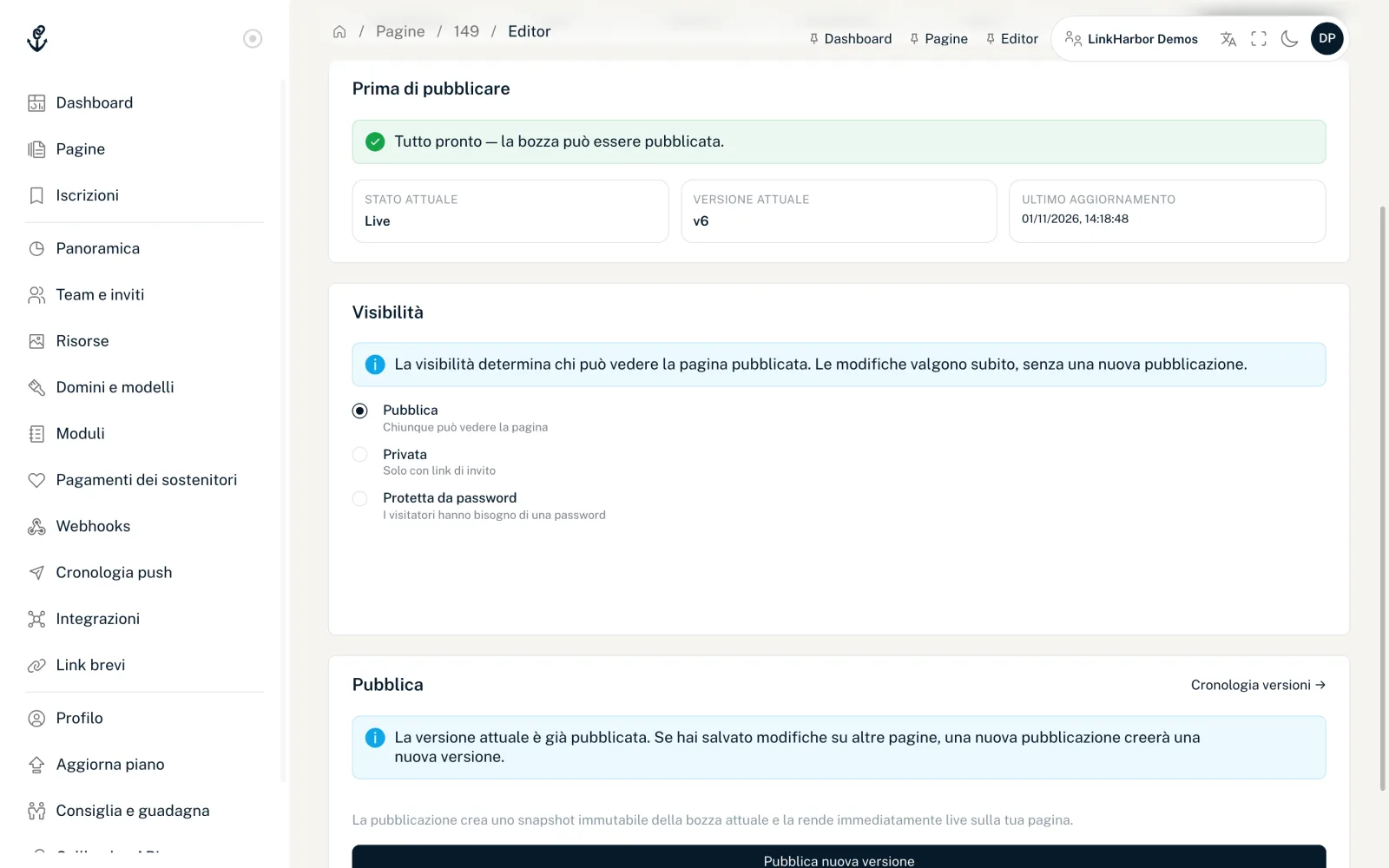
Nell’editor della pagina, la scheda «Pubblica» mostra in «Stato attuale» se la pagina è live o se c’è una bozza in attesa. Se il controllo automatico trova un problema, per esempio un’immagine obbligatoria del modello mancante, il pulsante resta bloccato finché non l’hai risolto. Nella scheda «Versioni» la versione attualmente visibile è contrassegnata con «● Attualmente live».
Dopo la pubblicazione
Una nuova versione è sulla tua pagina nel giro di pochi secondi. Basta un normale ricaricamento nel browser: LinkHarbor fa in modo che il browser chieda a ogni visita se esiste una versione più recente. Non devi svuotare nessuna cache e non ci sono tempi di attesa come con alcuni altri servizi.
Se dopo un minuto vedi ancora lo stato vecchio, apri la scheda «Versioni» e controlla se la tua nuova versione è contrassegnata con «● Attualmente live». Se non lo è, la pubblicazione non è riuscita: riprova.
Mancano singoli link o blocchi
Se manca solo una parte della pagina, di solito non dipende dalla pubblicazione ma da una regola o dal tuo piano:
- Link disattivato
- Un link con il badge «Inattivo» è nascosto, non eliminato. Riattivalo con «Attivo» nell’editor del link.
- Pianificazione
- Un link con una data di inizio o di fine compare solo in quel periodo. Controlla se il periodo è già iniziato o è già finito.
- Targeting geografico
- Se un link è limitato a determinati paesi, i visitatori di altri paesi non lo vedono. Potresti quindi vedere qualcosa di diverso da un visitatore all’estero.
- Targeting per dispositivo
- I link possono apparire diversi o portare altrove a seconda del dispositivo. Prova quindi la pagina anche sul telefono.
- Limite del piano
- Con Creator Free una pagina mostra al massimo 5 link e 5 blocchi, compreso il blocco Link. Dopo un downgrade, i link e i blocchi oltre il limite vengono nascosti in base al loro ordine e i blocchi Pro non compaiono affatto con Creator Free.
I badge nell’elenco dei link della gestione della pagina mostrano quali regole ha un link. Tutto sulle regole è in Regole per link, i limiti sono in Piani a confronto.
Stai guardando un altro indirizzo
- «Anteprima ↗» mostra la bozza, non la pagina live; lì mancano anche il pulsante di condivisione, il banner per seguire e il footer
- Se hai cambiato l’handle, la pagina è raggiungibile solo al nuovo indirizzo; il vecchio indirizzo non reindirizza
- Sul tuo dominio la pagina compare solo se il dominio è «attivo» e la modalità di instradamento è adatta: «Solo radice» mostra solo la pagina principale, «Solo handle» solo le pagine sotto il loro handle
- Segnalibri, codici QR o link brevi potrebbero puntare ancora a un vecchio indirizzo
Come domini e instradamento lavorano insieme è spiegato in Collegare un dominio personalizzato.
Anteprima in WhatsApp, Facebook e altri
Quando condividi la tua pagina in un’app di messaggistica o in un social network, quel servizio crea un’anteprima con titolo, descrizione e immagine. Il servizio salva questa anteprima dalla sua parte e la aggiorna secondo le proprie regole, spesso solo dopo ore o giorni. LinkHarbor non può svuotare questa cache.
- Titolo, descrizione e immagine di anteprima li imposti nella scheda «SEO», vedi SEO e anteprima sui social
- Anche le modifiche nella scheda «SEO» hanno effetto solo quando pubblichi
- I messaggi già inviati mantengono la loro vecchia anteprima
- Alcuni network offrono strumenti propri con cui aggiornare l’anteprima di un indirizzo
Ancora non risolto?
Scrivi alla nostra assistenza. Per aiutarti rapidamente, indica l’indirizzo della pagina, cosa hai modificato, quando hai pubblicato e con quale dispositivo e browser apri la pagina. Anche uno screenshot è utile.
Potrebbe esserti utile anche
Non hai trovato nulla?
Dicci di cosa hai bisogno e il nostro team di assistenza ti aiuterà personalmente.