












































Mostra e nascondi link secondo un calendario, indirizzali per paese o dispositivo, aggiungi la verifica età e proteggili dai bot.
Ogni link può avere le sue regole: quando è visibile, a quali paesi si applica, dove porta su quale dispositivo, se i visitatori devono confermare la propria età e con quanto rigore vengono tenuti fuori i bot. Imposti le regole per singolo link e valgono dalla pubblicazione successiva.
Panoramica
| Regola | Dove si imposta | Piano |
|---|---|---|
| Pianificazione | Editor pagina (editor del link) e gestione della pagina | Da Creator Pro |
| Targeting geografico, solo paesi consentiti | Editor pagina e gestione della pagina | Da Creator Pro |
| Targeting geografico, paesi bloccati | Solo gestione della pagina | Da Creator Pro |
| Targeting per dispositivo | Solo gestione della pagina | Da Creator Pro |
| Verifica età 18+ o 21+ | Solo gestione della pagina | Tutti i piani |
| Protezione anti-bot per link | Solo gestione della pagina | «Rigoroso» da Creator Pro |
Nella gestione della pagina trovi tutte le regole nella finestra «Modifica link» (scheda «Link», pulsante «Modifica»). Pianificazione, targeting geografico e per dispositivo si trovano lì nella sezione richiudibile «Pianificazione e regole». Con Creator Free le sezioni Pro sono bloccate con una nota come «La pianificazione è disponibile a partire da Creator Pro.»
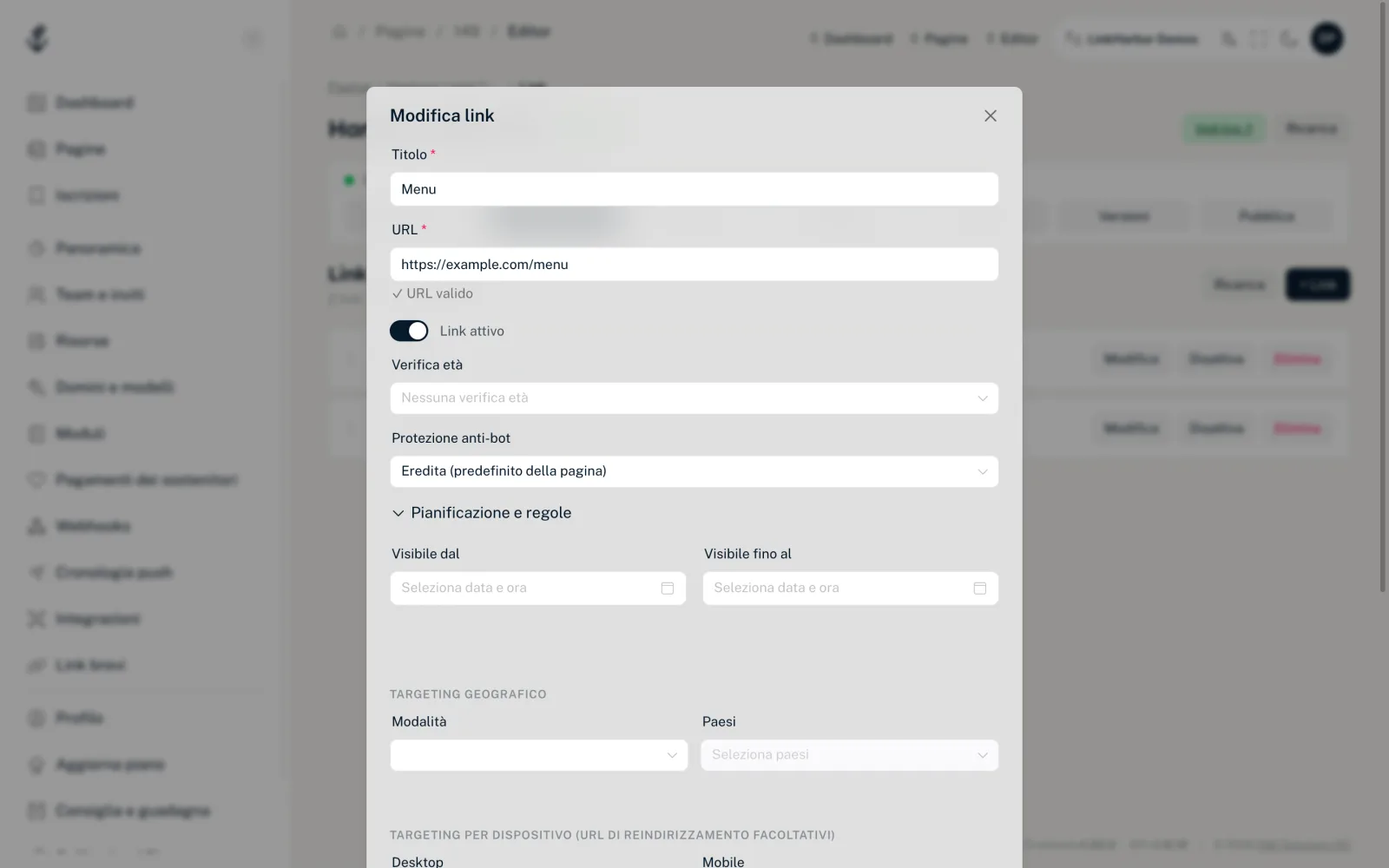
Pianificazione
- «Visibile dal»
- Data e ora da cui il link compare sulla pagina. Vuoto significa: subito.
- «Visibile fino al»
- Data e ora dopo cui il link scompare. Vuoto significa: senza fine.
Al di fuori di questo periodo il link manca dalla pagina e anche un link condiviso direttamente non reindirizza. Nell’editor vedi comunque i link pianificati nell’anteprima, con la nota «Solo anteprima · online dal …» o «Solo anteprima · terminato il …».
Targeting geografico
Con il targeting geografico mostri un link solo ai visitatori di determinati paesi oppure lo nascondi per determinati paesi. Il paese viene determinato dalla connessione del visitatore.
- Per i visitatori bloccati il link manca dalla pagina
- Se qualcuno apre comunque il link direttamente, ad esempio tramite un indirizzo copiato in precedenza, vede la pagina «Link non disponibile» con il tuo «Messaggio di blocco» oppure, senza un tuo messaggio, «Questo link non è disponibile nella tua regione.»; sotto, «← Torna alla pagina» riporta alla tua pagina
- Questa pagina compare nella lingua del visitatore; il tuo messaggio di blocco viene mostrato esattamente come lo hai inserito
Nella gestione della pagina
- «Modalità»
- «Nessun targeting geografico», «Lista consentiti (solo consentiti)» o «Lista bloccati (tranne bloccati)». Con la lista dei consentiti vedono il link solo i visitatori dei paesi selezionati, con la lista dei bloccati tutti tranne loro.
- «Paesi»
- Selezione multipla dei paesi a cui si applica la modalità.
- «Blocca origine sconosciuta»
- Blocca il link anche per i visitatori di cui non si può determinare il paese. Tra questi ci sono i visitatori che arrivano tramite la rete Tor.
- «Messaggio di blocco (facoltativo)»
- Il tuo testo, fino a 200 caratteri, che i visitatori bloccati vedono nella pagina «Link non disponibile».
Nell’editor
L’editor del link nell’Editor pagina offre solo «Consenti paesi», cioè una lista di paesi consentiti. Se svuoti la selezione, la regola viene rimossa. Se un link ha una lista di paesi bloccati impostata nella gestione della pagina, nell’editor il campo è bloccato, così nulla viene sovrascritto.
Targeting per dispositivo
In «Targeting per dispositivo (URL di reindirizzamento facoltativi)» imposti un URL di destinazione diverso per singoli tipi di dispositivo, ad esempio l’App Store per gli iPhone e Google Play per Android. Campi: Desktop, Mobile, Tablet, iOS, iPhone, iPad e Android.
- Campi vuoti significano: questo dispositivo riceve l’URL normale del link
- Se corrispondono più campi, vince il più specifico, in questo ordine: iPhone, iPad, iOS, Android, Tablet, Mobile, Desktop; quindi un iPhone con solo «Mobile» compilato riceve l’indirizzo mobile
- Gli iPad con Safari di solito si identificano come computer e ricevono quindi l’indirizzo desktop; l’indirizzo iPad vale solo quando il dispositivo si identifica come iPad
- Nella finestra di condivisione di un link l’anteprima mostra la destinazione per il dispositivo del visitatore, ma viene sempre condiviso l’URL normale del link
- Ogni indirizzo segue le stesse regole URL dei link normali
Verifica età
Con «Verifica età» («Nessuna verifica età», «18+ (Adulti)» o «21+») i visitatori devono confermare di avere l’età sufficiente prima di essere reindirizzati. La verifica età vale per singolo link, non per l’intera pagina, ed è disponibile in tutti i piani.
Dopo il clic, i visitatori vedono la pagina «Verifica età» con una nota sull’età minima, un pulsante di conferma (come «Ho 18 anni o più») e «Torna indietro». Il browser ricorda la conferma, così ai visitatori non viene chiesta di nuovo a ogni clic. Nella gestione della pagina questi link hanno il badge «18+» o «21+».
Protezione anti-bot per link
La protezione anti-bot tiene lontani gli accessi automatizzati. L’impostazione predefinita per tutti i link la imposti nella gestione della pagina in «Impostazioni» → «Protezione anti-bot», e per l’intero workspace nella panoramica del workspace. Puoi sovrascriverla per singolo link; senza un livello proprio un link usa il livello della pagina e, senza un livello della pagina, quello del workspace:
- «Eredita (predefinito della pagina)»
- Il link adotta il livello della pagina. È l’impostazione predefinita.
- «Disattivato»
- Nessuna protezione. Consigliato solo per i test.
- «Standard»
- Protezione di base contro bot e crawler conosciuti. In tutti i piani.
- «Rigoroso (blocca data center)»
- Blocca anche gli accessi dai data center e dalle reti di bot conosciute. Da Creator Pro.
Riconoscere le regole nell’elenco dei link
Nella gestione della pagina ogni riga mostra badge per le regole attive: «Inattivo», «18+» o «21+», «🕐 Pianificazione», «🌍 Geo», «📱 Dispositivo» e il livello di protezione anti-bot («Standard» o «Rigoroso»). Così vedi a colpo d’occhio quale link si comporta diversamente.
Dopo un downgrade
Se torni a Creator Free, le funzioni oltre il tuo piano vengono disattivate ma non eliminate. Come questo influisce sulle tue pagine lo spiega Disdetta, piano inferiore e pagamenti falliti. Una versione precedente con pianificazione, targeting geografico o per dispositivo non può essere ripristinata con Creator Free.
Potrebbe esserti utile anche
Non hai trovato nulla?
Dicci di cosa hai bisogno e il nostro team di assistenza ti aiuterà personalmente.