












































Struttura, anteprima e salvataggio nell’Editor pagina: come funzionano insieme bozza e pubblicazione e dove trovi ogni impostazione.
L’Editor pagina è il tuo strumento di design per una pagina: blocchi, link, colori, font, sfondo e pubblicazione in un unico posto, con un’anteprima dal vivo al centro. Questo articolo spiega come è organizzato l’editor, come funziona il salvataggio e quali impostazioni trovi invece nella gestione della pagina.
Aprire l’editor
- Nella dashboard apri «Pagine» a sinistra
- Fai clic su «Editor» accanto alla pagina che vuoi modificare
- L’editor si apre con la scheda «Blocchi» a sinistra e l’anteprima mobile al centro
I membri con ruolo editor, admin o proprietario possono aprire l’editor. I visualizzatori vedono una pagina solo nelle schede «Statistiche» e «Versioni» della gestione della pagina. Maggiori dettagli in Ruoli e permessi.
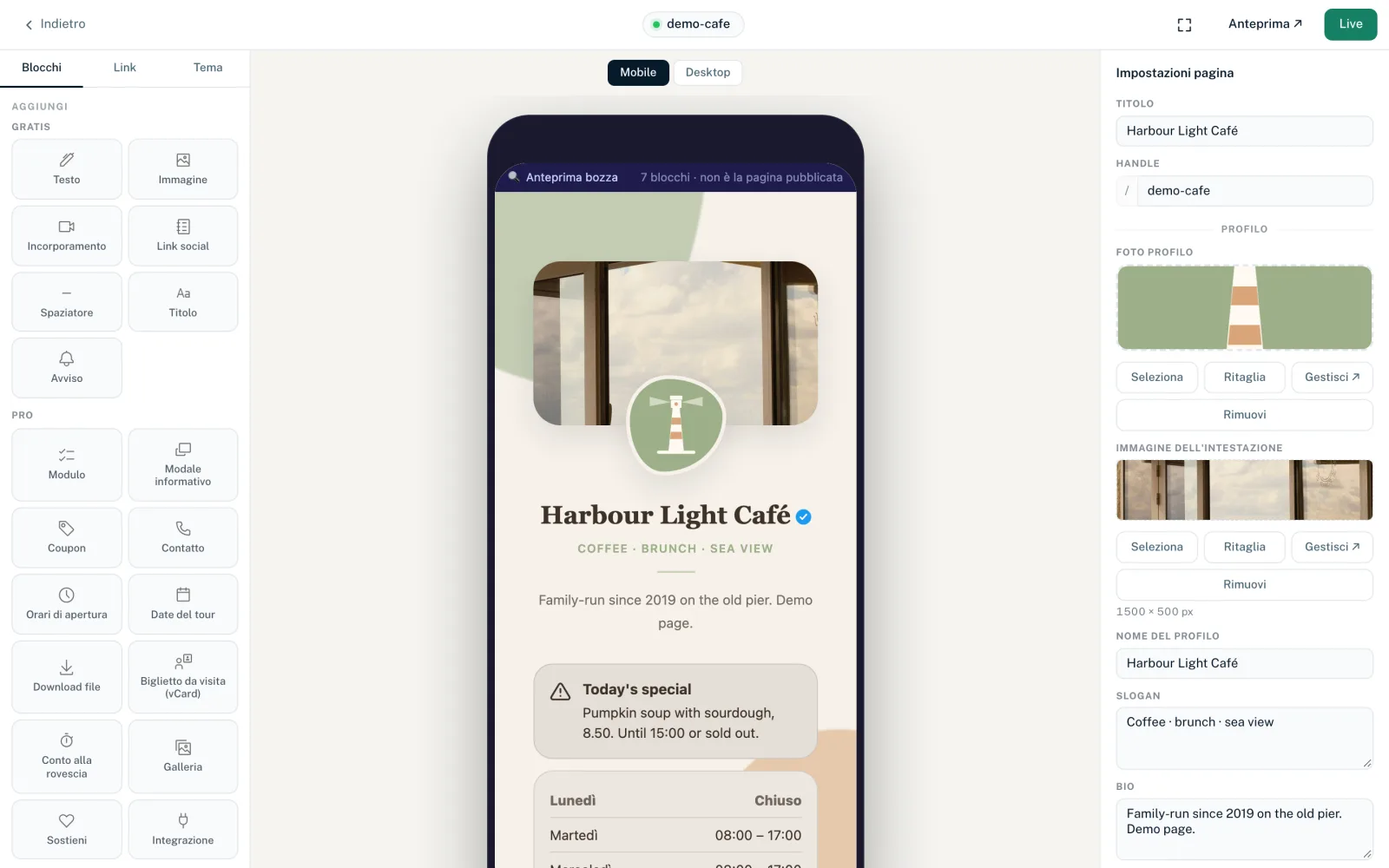
Struttura: tre colonne
- Colonna sinistra
- Tre schede: «Blocchi» (aggiungere e ordinare blocchi), «Link» (l’elenco dei link della pagina) e «Tema» (modello, preimpostazioni, colori, sfondo, stile dei pulsanti, font e CSS personalizzato).
- Al centro: anteprima
- Mostra la tua bozza. «Mobile» e «Desktop» passano da una cornice di smartphone a una di browser. «Mobile» è l’impostazione predefinita.
- Colonna destra
- Dipende da cosa hai selezionato: senza selezione vedi le «Impostazioni pagina», dopo un clic su un link l’editor del link, dopo un clic su un blocco l’editor del blocco. ✕ ti riporta alle impostazioni della pagina.
La barra superiore
- «Indietro»
- Ti riporta all’elenco delle pagine. Se in alto compare ancora «⟳ Salvataggio», l’editor chiede prima «Modifiche non salvate. Uscire?». Dopo l’ultimo inserimento in un blocco, attendi un attimo prima di lasciare l’editor.
- Handle
- Al centro vedi l’handle della tua pagina come link alla pagina. Il punto colorato mostra lo stato della pagina.
- Stato del salvataggio
- Mostra lo stato di tema, campi del modello, immagini, titolo, handle, SEO e CSS personalizzato: «⟳ Salvataggio», poi «Salvato». «Errore» significa che l’ultima modifica non è stata salvata; il messaggio accanto ne indica il motivo. Le modifiche a blocchi e link non compaiono qui; se lì qualcosa non riesce, vedi solo il messaggio.
- Schermo intero (icona con quattro angoli)
- Mostra l’editor a schermo intero. Un secondo clic («Esci da schermo intero») torna indietro.
- «Anteprima ↗»
- Apre la bozza attuale in una nuova scheda del browser.
- «Pubblica» o «Live»
- Pubblica la bozza come nuova versione. «Live» significa che la bozza è identica alla pagina pubblicata. Appena modifichi qualcosa che non è ancora online, il pulsante mostra «Pubblica». Dopo il clic compare «La versione … è online!».
Salvataggio: bozza e pubblicazione
Nell’editor non c’è un pulsante per salvare la bozza. Quasi tutto viene salvato automaticamente nella bozza della tua pagina. La pagina pubblica cambia solo quando pubblichi. Ogni volta viene creata una nuova versione, che in seguito puoi riportare nella bozza dalla scheda «Versioni» della gestione della pagina, vedi Pubblicazione e versioni.
| Cosa modifichi | Quando viene salvato |
|---|---|
| Tema: colori, preimpostazioni, sfondo, stile dei pulsanti, font | Automaticamente, circa 2 secondi dopo l’ultima modifica |
| Campi del modello a destra, ad es. «Nome del profilo» o «Bio» | Automaticamente, circa 2 secondi dopo l’ultima modifica |
| Contenuto e visualizzazione di un blocco | Automaticamente, poco dopo l’ultimo inserimento |
| Stile e opzioni di layout di un link | Automaticamente, poco dopo l’ultimo inserimento |
| Link attivo, pianificazione, targeting geografico | Subito |
| Ordine di blocchi e link | Appena rilasci |
| Immagini negli spazi immagine del modello | Subito |
| Titolo, handle, titolo SEO, descrizione | Quando lasci il campo |
| «Noindex» | Subito |
| CSS personalizzato | Solo con il pulsante «Salva CSS» |
Titolo e handle sono un’eccezione: non fanno parte della bozza e valgono subito, senza pubblicare. Se cambi l’handle, la tua pagina è raggiungibile subito al nuovo indirizzo e il vecchio indirizzo smette di funzionare. Non c’è alcun reindirizzamento.
Se un campo di un blocco mostra un errore, come «Obbligatorio», «Troppo lungo» o un indirizzo non valido, l’editor non salva quel blocco finché non correggi il campo. Nel blocco Social il messaggio è «Correggi gli URL evidenziati per salvare questo blocco.». Se LinkHarbor rifiuta una modifica, un messaggio te ne spiega il motivo, ad esempio «Hai raggiunto il numero massimo di blocchi per il tuo piano.». Se una modifica salvata non compare sulla pagina, vedi Le modifiche non compaiono sulla tua pagina.
L’anteprima
- L’anteprima mostra sempre la tua bozza, non la pagina online. Una nota in alto indica il numero di blocchi e «non è la pagina pubblicata»
- Si ricarica dopo ogni modifica salvata; il cursore resta nel campo in cui stai scrivendo
- I link pianificati compaiono sempre nell’anteprima, con la nota «Solo anteprima · online dal …» o «Solo anteprima · terminato il …»
- Un modale informativo selezionato viene mostrato aperto nell’anteprima finché resta selezionato
- La finestra di condivisione, il codice QR e il banner per seguire compaiono solo sulla pagina reale, non nell’anteprima
- I blocchi Pro non vengono mostrati con Creator Free
Impostazioni della pagina nel pannello destro
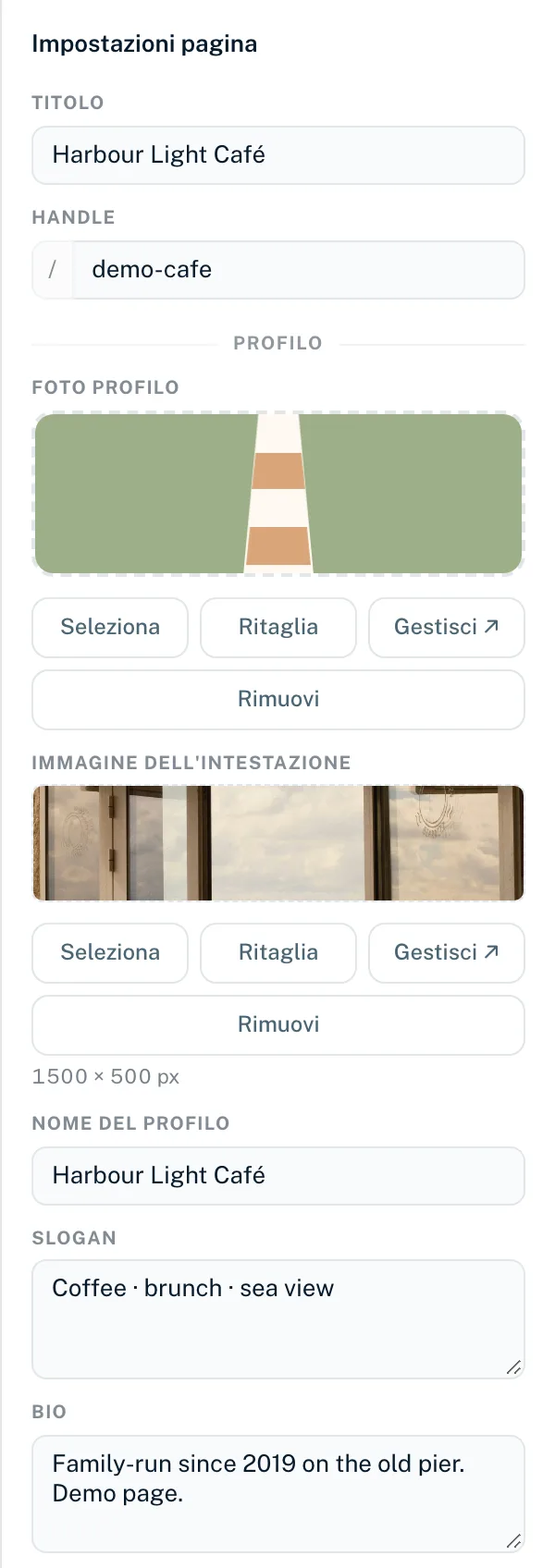
Quando non è selezionato nulla, il pannello destro mostra le impostazioni della pagina:
- «Titolo»
- Nome della pagina, fino a 120 caratteri. Se svuoti il campo, torna il titolo precedente.
- «Handle»
- L’indirizzo della tua pagina dopo la «/». Sono ammessi lettere minuscole, cifre e trattini, da 2 a 64 caratteri. Le maiuscole diventano automaticamente minuscole e gli altri caratteri vengono rimossi mentre scrivi. Se l’handle ha meno di 2 caratteri, vedi «Formato handle non valido.». Se è già occupato, vedi «Questo handle è già in uso.». Gli indirizzi che LinkHarbor usa per sé (come privacy, support, help, search, follow) sono riservati su linkharbor.com: «Questo handle è riservato alle pagine di LinkHarbor (es. privacy, support). Scegline un altro.»
- «Profilo»
- Gli spazi immagine del modello (ad es. «Foto profilo», «Immagine dell'intestazione») e i campi di testo del modello come «Nome del profilo», «Bio» o «Slogan». Dettagli in Immagini: foto profilo, intestazione e sfondo.
- «SEO»
- «Titolo SEO» (fino a 120 caratteri), «Descrizione» (fino a 320 caratteri) e l’interruttore «Noindex». Tutte le opzioni SEO sono in SEO e anteprima sui social.
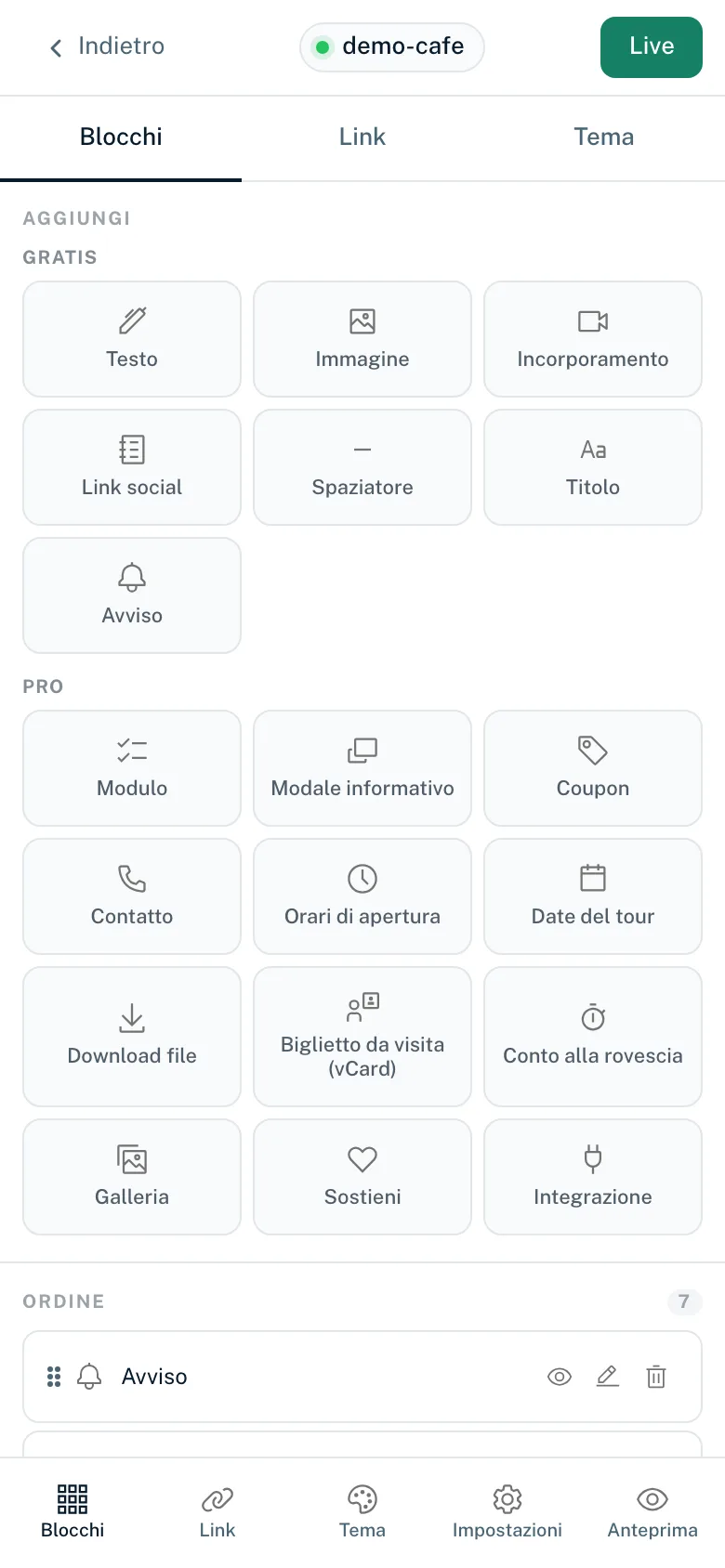
L’editor sullo smartphone
Sugli schermi stretti (fino a 768 px) l’editor mostra un’area alla volta. Una barra in basso offre «Blocchi», «Link», «Tema», «Impostazioni» e «Anteprima». Quando selezioni un blocco o un link, l’editor passa automaticamente al pannello di modifica. «Anteprima» apre la bozza in una nuova scheda.
Editor pagina o gestione della pagina
Oltre all’Editor pagina, ogni pagina ha la gestione della pagina con le schede «Impostazioni», «Link», «Blocchi», «Statistiche», «SEO», «Versioni» e «Pubblica». Entrambi modificano gli stessi dati. Alcune cose funzionano solo nella gestione della pagina:
- Eliminare link (scheda «Link»)
- Verifica età, protezione anti-bot, targeting per dispositivo e lista di paesi bloccati per singolo link
- Visibilità della pagina: pubblica, privata con link di invito o protetta da password
- Consultare le versioni e riportare una versione precedente nella bozza
- Protezione anti-bot come impostazione predefinita per l’intera pagina
Come creare una pagina lo spiega Creare una nuova pagina. I termini bozza, versione e handle sono spiegati in Termini chiave.
Potrebbe esserti utile anche
Non hai trovato nulla?
Dicci di cosa hai bisogno e il nostro team di assistenza ti aiuterà personalmente.