












































Decidi chi può vedere la tua pagina: tutti, solo chi ha un link di invito o solo chi ha la password. Le modifiche valgono subito.
La visibilità decide chi può aprire la tua pagina pubblicata. La imposti nella gestione della pagina, nella scheda «Pubblica», riquadro «Visibilità». Possono cambiarla i membri dal ruolo di editor in su. A differenza di contenuti e design, la visibilità vale subito; non devi pubblicare di nuovo.
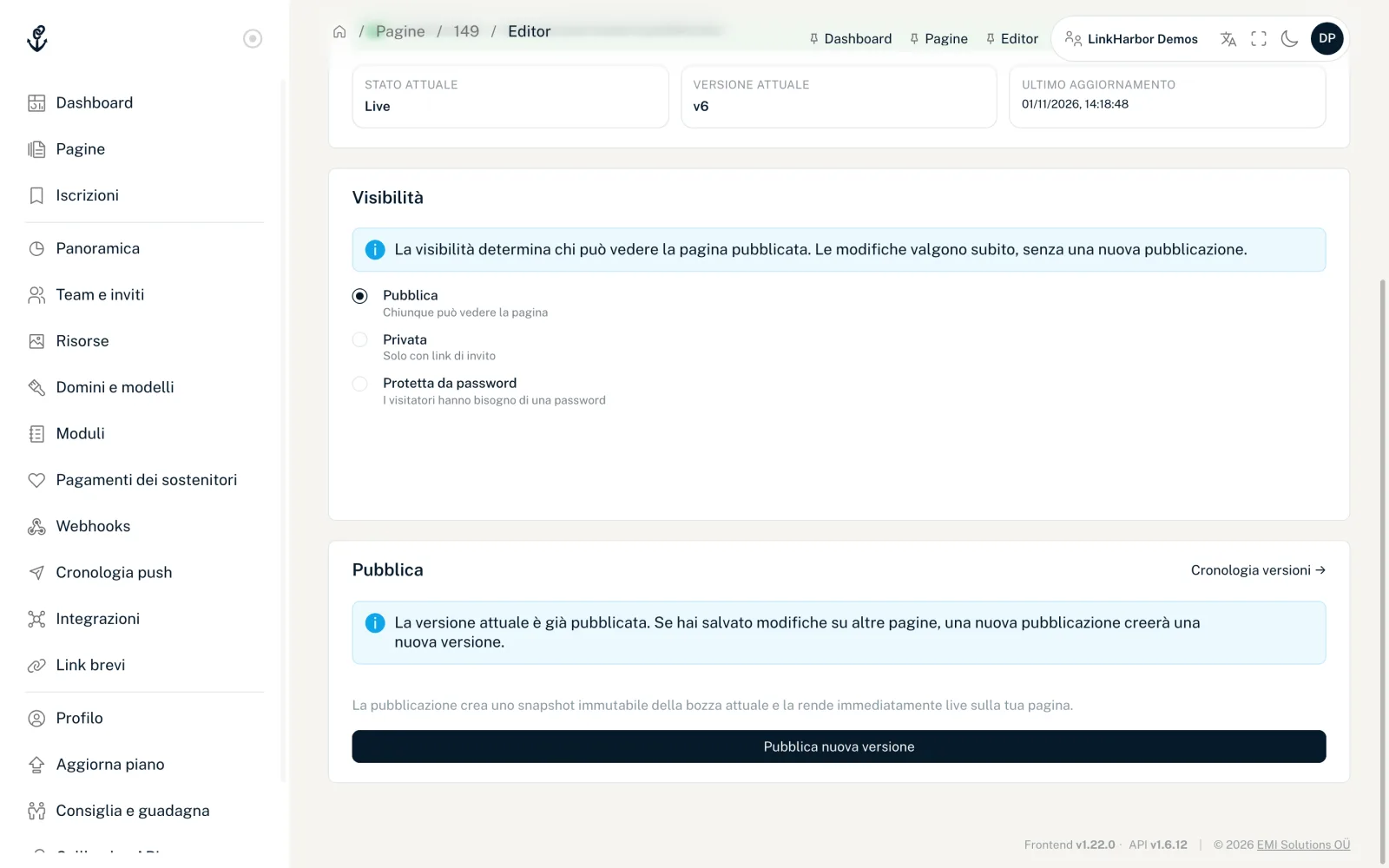
Le tre opzioni
| Opzione | Chi vede la pagina | Piano |
|---|---|---|
| Pubblica | Chiunque conosca l’indirizzo | Tutti i piani |
| Privata | Solo chi ha un link di invito valido | Tutti i piani |
| Protetta da password | Solo chi inserisce la password | Da Creator Pro |
«Pubblica» e «Privata» vengono salvate appena le clicchi, e compare «Visibilità salvata». Per la protezione con password salvi con «Imposta password».
Solo le pagine pubbliche compaiono nella ricerca dell’app LinkHarbor e solo loro si possono seguire. Una pagina privata o protetta da password lì non compare.
Pagina privata con link di invito
Una pagina privata è raggiungibile solo tramite link di invito che crei tu. Comodo per un’anteprima per i clienti, una pagina solo per i soci di un’associazione o contenuti che non devono ancora essere pubblici.
- Pubblica la pagina almeno una volta; prima non puoi creare link di invito
- Nel riquadro «Visibilità» scegli l’opzione «Privata»
- In «Valido (giorni)» imposta per quanto tempo deve valere il link: da 1 a 30 giorni, 7 come predefinito
- Clicca «Crea link di invito»
- Copia il link con «Copia» e condividilo
Sotto il link, «Valido fino al» mostra la data di scadenza. Puoi creare quanti link vuoi con durate diverse, per esempio uno per persona.
Cosa vedono i visitatori
- Con un link valido la pagina si apre normalmente; il browser resta poi sbloccato per 24 ore
- Senza link i visitatori vedono il messaggio «Pagina privata» con l’indicazione che serve un link valido
- Con un link scaduto compare «Link scaduto»
Tutti i messaggi che i visitatori possono vedere, e cosa significano, sono spiegati in I visitatori vedono una pagina di errore.
Invalidare tutti i link
«Invalida tutti i link di invito» blocca in un colpo tutti i link creati finora per questa pagina, per esempio se un link è finito nelle mani sbagliate. Compare allora «Tutti i link di invito precedenti ora non sono più validi.» Questo vale anche per i link che i visitatori hanno inoltrato con il pulsante di condivisione della pagina privata. Puoi creare subito nuovi link.
Pagina protetta da password
La protezione con password è disponibile da Creator Pro. Con il piano Free l’opzione è bloccata con l’indicazione «La protezione con password è disponibile da Creator Pro.»
- Scegli «Protetta da password»
- Nel campo «Password» inserisci una password da 4 a 72 caratteri
- Clicca «Imposta password»
Al posto della pagina i visitatori vedono l’indicazione «Questa pagina è protetta da password. Inserisci la password per continuare.» e il pulsante «Sblocca». Con la password giusta la pagina resta sbloccata in quel browser per 7 giorni. Con una password sbagliata compare «Password errata. Si prega di riprovare.»
- Per impedire i tentativi a caso sono consentiti al massimo 8 tentativi in 2 minuti; dopo compare «Troppe richieste»
- La password viene salvata solo come valore di verifica; nemmeno noi possiamo mostrartela
- Se l’hai dimenticata, impostane semplicemente una nuova
- Se passi a «Pubblica» o «Privata», la password viene eliminata
Dopo un passaggio a un piano inferiore
Se il tuo workspace torna a Creator Free, la protezione con password non è più disponibile. In questo caso pensaci per tempo e imposta la pagina su «Privata» se non deve essere pubblica. Di più in Disdetta, piano inferiore e pagamenti falliti.
Verifica dell’età
Non esiste una verifica dell’età per l’intera pagina. Puoi però contrassegnare singoli link con «18+» o «21+», vedi Regole per link.
Potrebbe esserti utile anche
Non hai trovato nulla?
Dicci di cosa hai bisogno e il nostro team di assistenza ti aiuterà personalmente.