












































Come creare una nuova pagina: scegli un handle, aggiungi un titolo, scegli un modello. Con tutte le regole per l’handle e i limiti per piano.
Crei una pagina dall’elenco delle pagine. Ti serve almeno il ruolo di editor nel workspace. Subito dopo la creazione si apre l’Editor pagina, dove progetti contenuti e aspetto. La pagina parte come bozza; i visitatori la vedono solo dopo che l’hai pubblicata.
L’elenco delle pagine
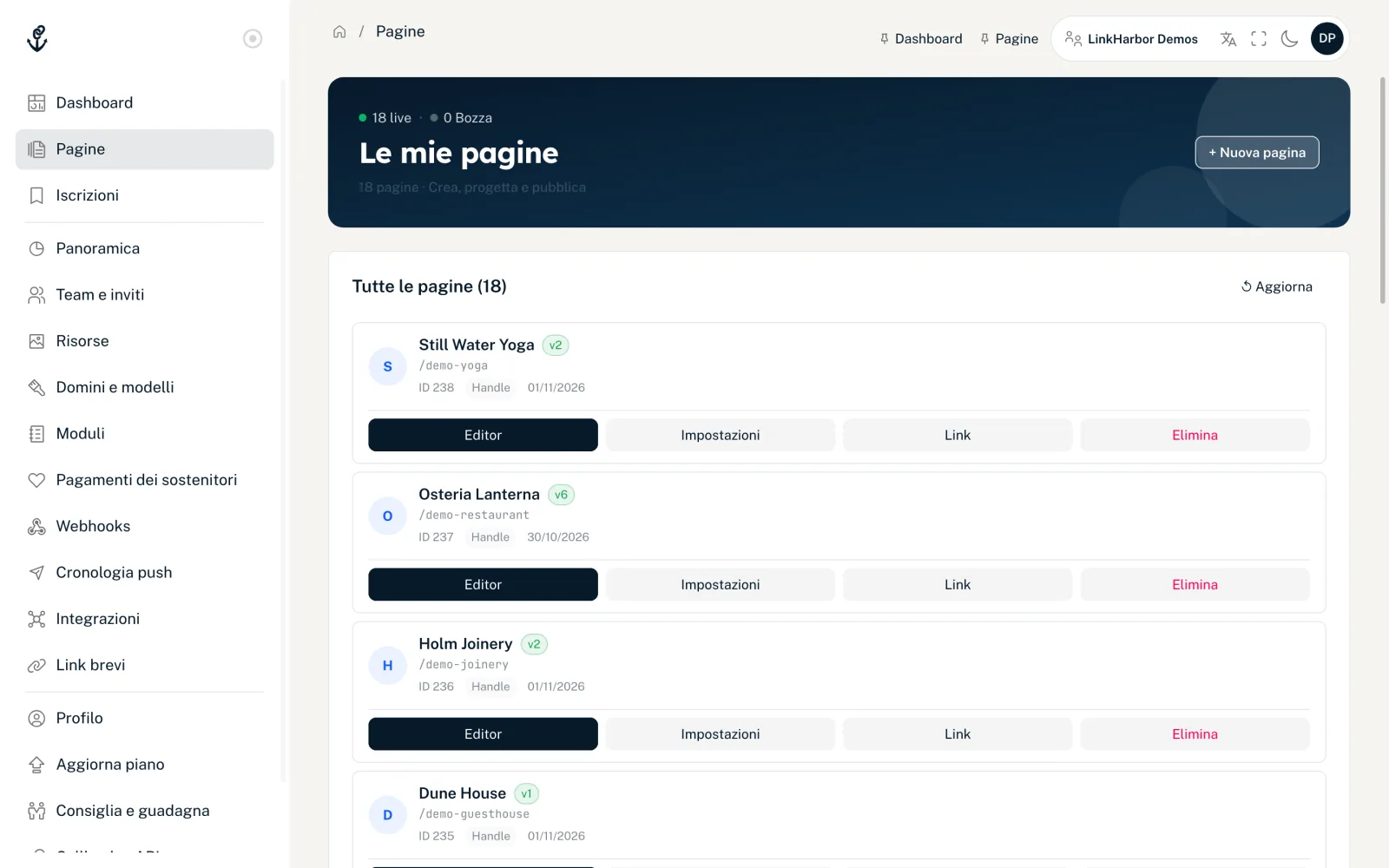
In «Pagine» nella navigazione vedi tutte le pagine del workspace attivo. In alto un contatore mostra quante sono online e quante sono ancora bozze. Ogni scheda mostra il titolo, lo stato («v3» per la versione pubblicata o «Bozza»), l’indirizzo /handle, l’ID e la data dell’ultima modifica. «Handle» copia l’handle negli appunti.
- «Editor»
- Apre l’Editor pagina, il tuo strumento per contenuti e design.
- «Impostazioni»
- Apre la gestione della pagina con titolo, handle, protezione anti-bot e le altre schede, vedi Impostazioni della pagina.
- «Link»
- Apre l’elenco dei link della pagina nella gestione della pagina.
- «Elimina»
- Solo per gli admin e il proprietario, vedi Eliminare una pagina.
Con il ruolo di visualizzatore, al posto di questi pulsanti vedi solo «Statistiche»; per i visualizzatori le impostazioni non si aprono. Dal ruolo di editor in su, un clic sulla scheda stessa apre le impostazioni.
Creare una pagina
- Nell’elenco delle pagine clicca «+ Nuova pagina»
- Inserisci un handle
- Se vuoi, inserisci un titolo
- Scegli un modello dall’elenco
- Clicca «Crea pagina»
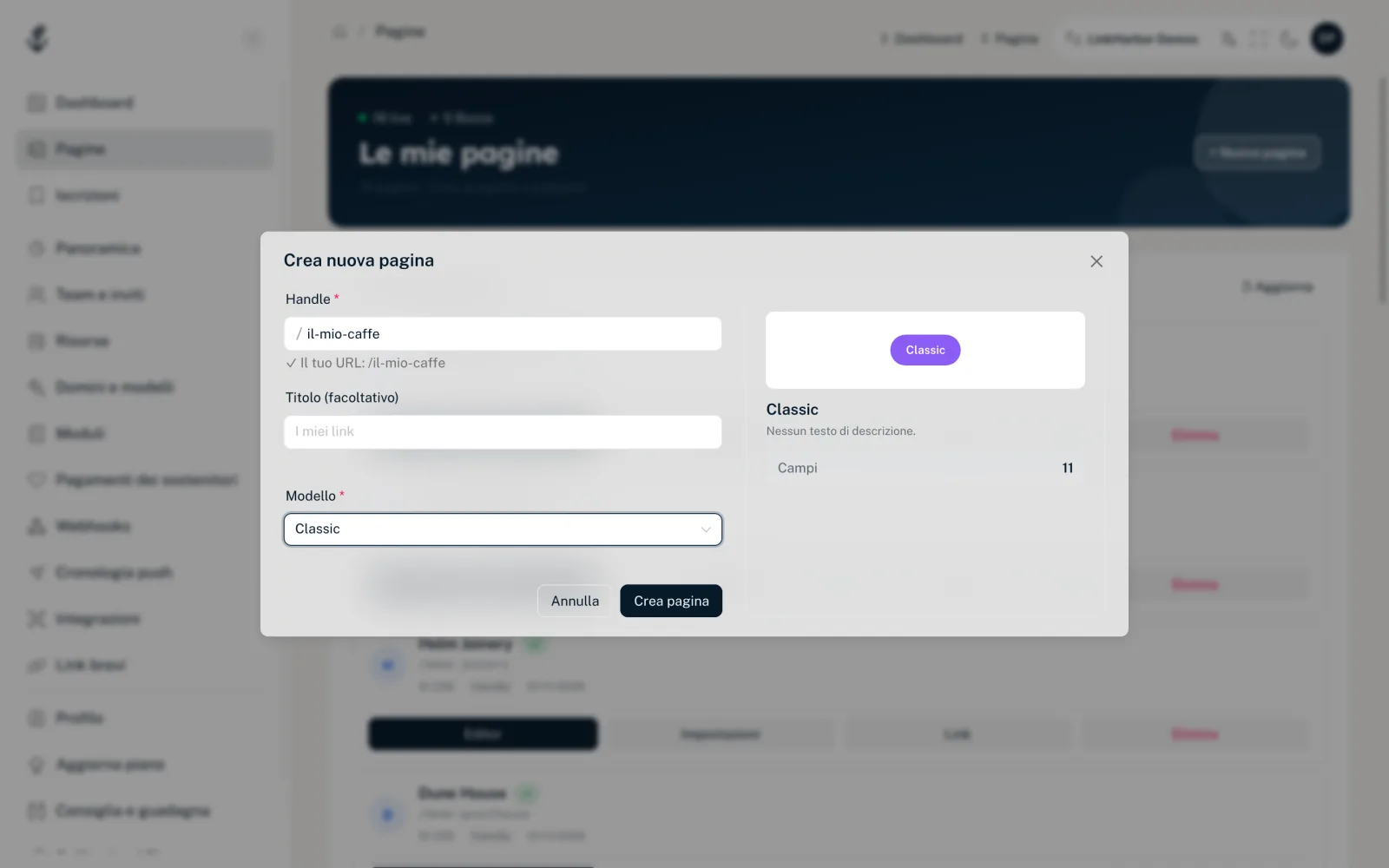
Dopo il messaggio «Pagina creata!» si apre l’Editor pagina con la tua nuova pagina.
I campi della finestra
- Handle
- Obbligatorio. L’handle forma l’indirizzo della tua pagina: linkharbor.com/tuo-handle. Le maiuscole diventano automaticamente minuscole, spazi e caratteri speciali vengono rimossi. Quando è tutto a posto, la finestra mostra «✓ Il tuo URL: /tuo-handle».
- Titolo (facoltativo)
- Fino a 120 caratteri. Il titolo compare nell’elenco delle pagine e viene usato come nome sulla pagina se il modello ha un nome segnaposto. Se lo lasci vuoto, come titolo viene usato l’handle.
- Modello
- Obbligatorio. Usa la ricerca per trovare in fretta il modello che vuoi. A destra vedi un’anteprima con immagine, descrizione e il numero di campi e di blocchi iniziali.
Regole per l’handle
- Da 2 a 64 caratteri
- Solo lettere minuscole a–z, cifre 0–9 e trattini
- Non deve iniziare né terminare con un trattino
- Deve essere ancora libero sul dominio
- Alcuni termini sono riservati su linkharbor.com, per esempio login, admin, pricing, support, help, search, follow, docs, api, legal o privacy, più tutti gli handle che iniziano con preview-. Questa limitazione non vale su un dominio personalizzato
- L’handle di una pagina eliminata resta occupato
I messaggi di errore nella finestra ti dicono esattamente cosa non va nel formato, per esempio «Almeno 2 caratteri» o «Non deve iniziare o terminare con un trattino». LinkHarbor verifica se l’handle è ancora libero solo quando clicchi «Crea pagina». Se è già occupato vedi «Questo handle è già utilizzato.»; per un termine riservato «Questo handle è riservato alle pagine di LinkHarbor (es. privacy, support). Scegline un altro.» In questo caso scegli una variante, per esempio con il nome di un luogo o un trattino.
Modelli e piano
Con il piano Creator Free puoi scegliere i modelli Basic, Compact e Simple List. Gli altri 14 modelli (per esempio Business Card, Portfolio, Creator o Streamer) sono disponibili da Creator Pro. Si trovano in fondo all’elenco con un lucchetto e il suffisso «· Pro». Se ne selezioni uno con il piano Free, compare «Solo per account a pagamento» e il pulsante «Crea pagina» resta disattivato.
Il modello è solo la cornice della tua pagina. Colori, font, sfondo e pulsanti li imposti nell’Editor pagina. Di più in Scegliere e cambiare modello.
Quante pagine puoi creare
| Piano | Pagine per workspace |
|---|---|
| Creator Free | 1 |
| Creator Pro | 3 |
| Creator Agency | 10 |
| Enterprise | Su accordo |
Contano tutte le pagine del workspace, comprese le bozze e le pagine disattivate dopo un passaggio a un piano inferiore. Una volta raggiunto il limite non puoi creare altre pagine e vedi «Hai raggiunto il numero massimo di pagine per il tuo piano.» Per una panoramica di tutti i limiti vedi Piani a confronto e la pagina Prezzi.
Cosa succede quando crei una pagina
- La pagina viene creata su linkharbor.com, con lo stato «Bozza»
- Riceve il blocco fisso «Link», che mostra tutti i link della pagina
- Il modello porta con sé blocchi e link iniziali che puoi adattare o rimuovere
- La visibilità è impostata su «Pubblica», ma la pagina diventa visibile solo dopo la prima pubblicazione
- La pagina compare nella ricerca pubblica dell’app LinkHarbor; puoi disattivarlo nelle impostazioni
Se vuoi mostrare la pagina anche al tuo indirizzo, collega un dominio personalizzato. Cosa viene dopo la creazione della pagina è spiegato in L’Editor pagina in sintesi. Trasferisci i tuoi link da un altro servizio? Leggi Passare da Linktree o da altri servizi.
Potrebbe esserti utile anche
Non hai trovato nulla?
Dicci di cosa hai bisogno e il nostro team di assistenza ti aiuterà personalmente.