












































Navigazione, barra superiore, cambio di workspace, lingua, modalità scura e la checklist «Primi passi»: come orientarti nella dashboard.
La dashboard su deck.linkharbor.com è il posto in cui crei le tue pagine, gestisci il team e guardi i tuoi numeri. Ha tre parti: la navigazione a sinistra, la barra superiore e l’area dei contenuti. Questo articolo le spiega tutte e tre.
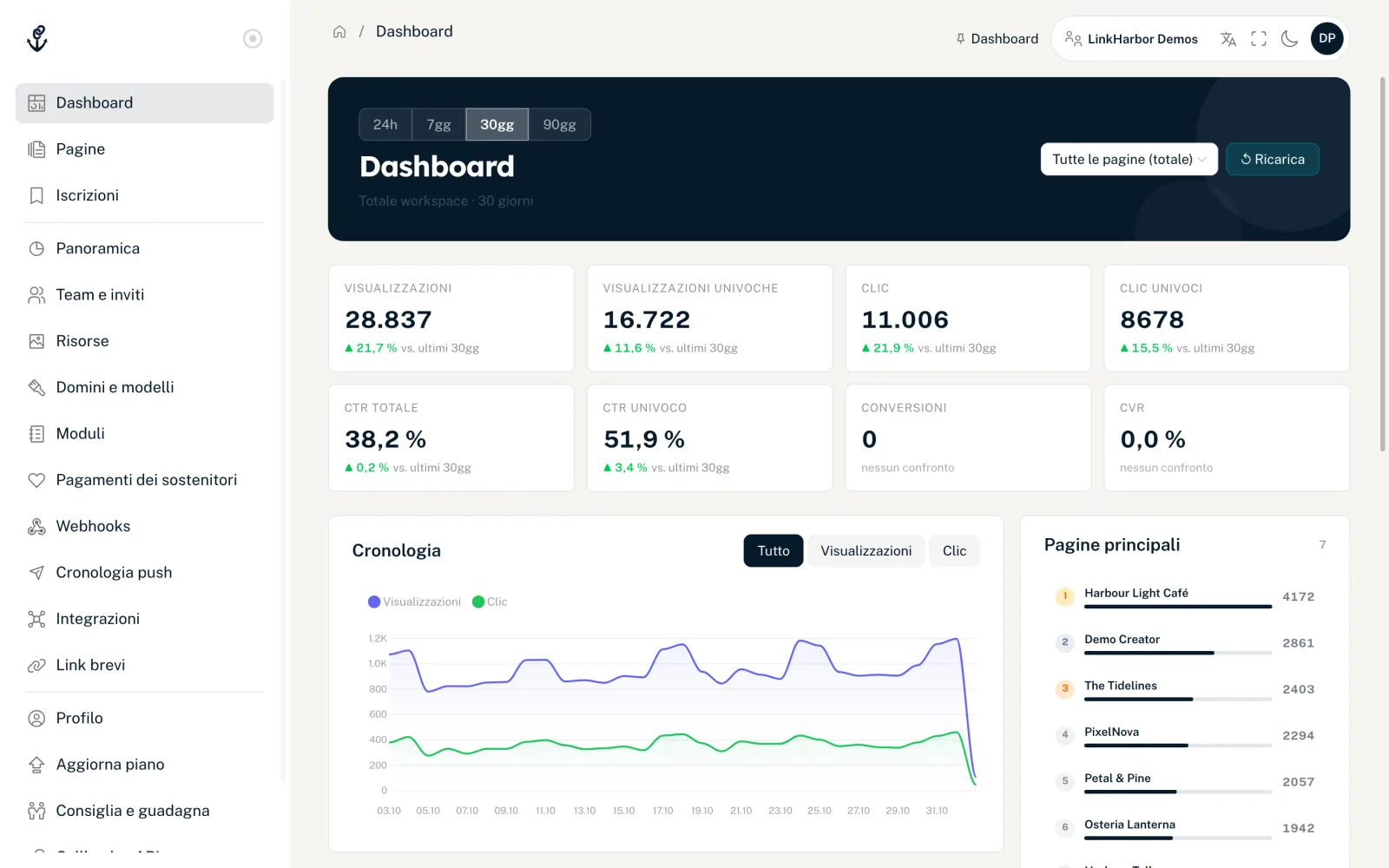
La pagina iniziale «Dashboard»
Dopo l’accesso arrivi alla pagina iniziale. In alto scegli il periodo («24h», «7gg», «30gg», «90gg») e se vuoi vedere «Tutte le pagine (totale)» o una singola pagina. I riquadri mostrano visualizzazioni, clic, tassi di clic e conversioni, ciascuno con la variazione rispetto al periodo precedente. Andamento, pagine principali, link principali e la ripartizione per paese, dispositivo e sorgente sono disponibili da Creator Pro. Tutte le metriche sono spiegate in Le metriche della dashboard spiegate.
La navigazione
La navigazione a sinistra è divisa in tre gruppi. Le voci di menu che il tuo ruolo nel workspace non può aprire sono nascoste.
| Voce di menu | Cosa trovi lì | Chi la vede |
|---|---|---|
| Dashboard | Le metriche del tuo workspace | Tutti i ruoli |
| Pagine | Le tue pagine, l’Editor pagina e la gestione della pagina | Tutti i ruoli |
| Iscrizioni | Le pagine che segui tu | Tutti i ruoli |
| Panoramica | Piano, utilizzo, limiti e la protezione dai bot del workspace | Tutti i ruoli (protezione dai bot da admin) |
| Team e inviti | Membri, inviti e «Trasferisci la proprietà» | Tutti i ruoli (invitare da admin, cambiare ruoli e trasferire solo il proprietario) |
| Risorse | Immagini, video, audio e file | Tutti i ruoli (caricare da editor) |
| Domini e modelli | Domini personalizzati e modelli personalizzati | Admin e proprietario |
| Moduli | Moduli e invii | Tutti i ruoli (modificare da editor) |
| Pagamenti dei sostenitori | Pagamenti effettuati tramite il blocco «Sostieni» | Admin e proprietario |
| Webhooks | Notifiche ai tuoi server | Admin e proprietario |
| Cronologia push | Notifiche push inviate e il limite settimanale | Tutti i ruoli |
| Integrazioni | Piattaforme collegate e regole push | Tutti i ruoli (modifiche da admin) |
| Link brevi | URL brevi con conteggio dei clic | Admin e proprietario |
| Profilo | Dati personali, password, due fattori, eliminazione dell’account | Tutti i ruoli |
| Aggiorna piano | Confrontare i piani, passare a un piano superiore, gestire l’abbonamento | Tutti i ruoli (modifiche solo admin e proprietario) |
| Consiglia e guadagna | Programma di affiliazione | Tutti i ruoli |
| Callback e API | App collegate, chiavi API, secret di callback | Tutti i ruoli (chiavi API solo admin e proprietario) |
| Esci | Termina la sessione | Tutti i ruoli |
Cosa può fare ciascun ruolo è descritto in Ruoli e permessi. Se apri direttamente una pagina della dashboard tramite il suo indirizzo e il tuo ruolo non può aprirla, la dashboard ti reindirizza alla pagina iniziale.
La barra superiore
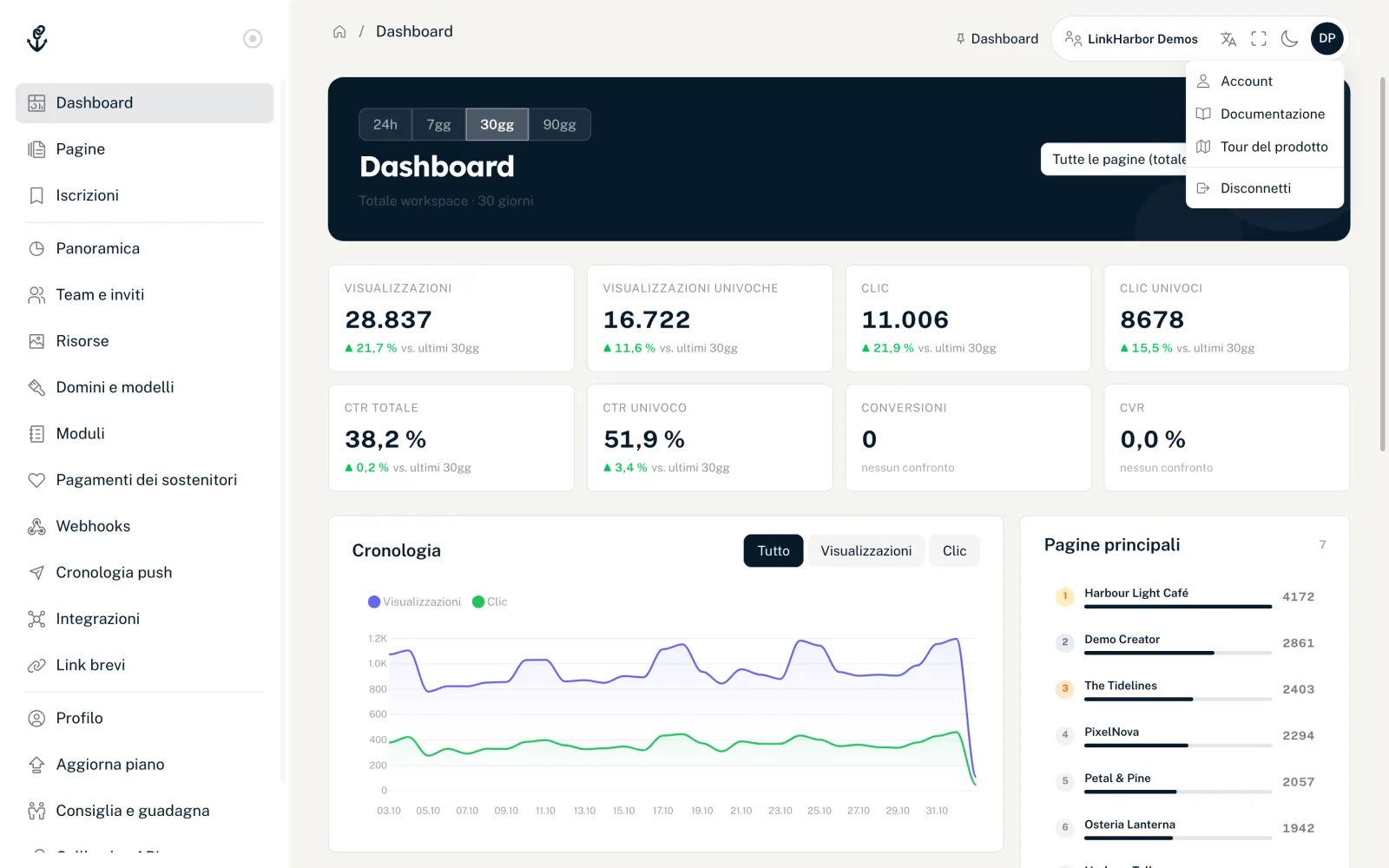
Da sinistra a destra, la barra superiore contiene:
- Logo
- Apre e chiude la navigazione, comodo sugli schermi piccoli.
- Percorso di navigazione
- Mostra dove ti trovi, per esempio «Pagine / 149 / Editor»: il numero è l’ID della pagina.
- Visitate di recente e fissate
- Le ultime tre pagine della dashboard aperte in questa scheda, più le pagine che hai fissato con l’icona della puntina. La X rimuove una voce. Questa barra viene salvata solo nel tuo browser, non nel tuo account.
- «Avvia il tour»
- Avvia il tour del prodotto. L’avviso compare solo nei primi 14 giorni dopo la registrazione e solo finché non hai né completato né nascosto il tour.
- «Visualizzatore»
- Compare solo se nel workspace attivo hai il ruolo di visualizzatore: puoi vedere pagine, statistiche e la maggior parte delle aree, ma non puoi modificare nulla.
- Selettore del workspace
- Mostra il nome del workspace attivo. Se sei membro di più workspace, un clic apre l’elenco; ne parliamo più sotto.
- Lingua
- Cambia la lingua della dashboard. Puoi scegliere tra 43 lingue. La scelta vale subito e viene salvata nel tuo account, così anche le e-mail di LinkHarbor ti arrivano in questa lingua.
- Schermo intero
- Nasconde le barre del browser. Visibile solo sugli schermi più grandi.
- Chiaro/scuro
- Passa dal design chiaro a quello scuro (modalità scura).
- Avatar
- Le tue iniziali. Il menu contiene «Account» (il tuo profilo), «Documentazione» (la documentazione per sviluppatori, si apre in una nuova scheda), «Tour del prodotto» (avvia il tour del prodotto; come «Avvia il tour», solo nei primi 14 giorni e finché non hai né completato né nascosto il tour) e «Disconnetti».
Passare da un workspace all’altro
Ogni account ha un workspace personale. Se accetti un invito nel team di qualcun altro, si aggiunge il suo workspace. Il selettore del workspace elenca allora tutti i tuoi workspace con nome, tipo («Personale» o «Team») e il tuo ruolo. Un clic su un altro workspace passa a quello, mostra «Passato a “Nome”.» e apre la pagina iniziale. Pagine, statistiche, piano e team si riferiscono sempre al workspace attivo. Di più in Il tuo workspace in sintesi.
La checklist «Primi passi»
Quando apri una pagina nella gestione della pagina (Pagine → «Impostazioni»), sopra le schede compare la checklist «Primi passi» con l’avanzamento «x/5 completati». Ti mostra cosa manca ancora per avere una pagina finita. Ogni passo è cliccabile e ti porta nel punto giusto.
| Passo | Completato quando… |
|---|---|
| Pagina creata | sempre completato |
| Aggiungi link | la pagina ha almeno un link |
| Aggiungi contenuti | la bozza ha contenuti; di solito è già fatto grazie al modello |
| Configura la SEO | è impostato un titolo SEO, vedi SEO e anteprima sui social |
| Pubblica | la pagina è stata pubblicata almeno una volta |
Vedi la checklist dal ruolo di editor in su, e solo finché la pagina non è stata pubblicata una seconda volta. La X («Nascondi checklist») la nasconde; quando tutti i passi sono completati compare «Tutto fatto! La tua pagina è pronta.» con il pulsante «Nascondi». Nascondere vale per singola pagina e solo in questo browser.
Potrebbe esserti utile anche
Non hai trovato nulla?
Dicci di cosa hai bisogno e il nostro team di assistenza ti aiuterà personalmente.