












































Come spostare i tuoi link da Linktree, Beacons o un altro servizio a LinkHarbor senza che i visitatori finiscano in un vicolo cieco.
Hai già una pagina link in bio con un altro servizio e vuoi passare a LinkHarbor? Non c’è un’importazione automatica, ma con la procedura guidata o un assistente AI la tua nuova pagina è pronta in fretta. L’ordine conta: prima costruisci e verifichi, poi cambi il link nella tua bio.
Preparazione
- Annota tutti i link della tua pagina attuale con titolo e indirizzo di destinazione
- Salva la foto profilo, l’immagine di sfondo e i testi che vuoi tenere
- Verifica quanti link ti servono: Creator Free consente 5 link e 5 blocchi per pagina, da Creator Pro ne hai molti di più
- Pensa a un handle; se il tuo nome abituale è già occupato, scegli una variante
I limiti di tutti i piani sono in Piani a confronto.
Creare la tua pagina
Con la procedura guidata
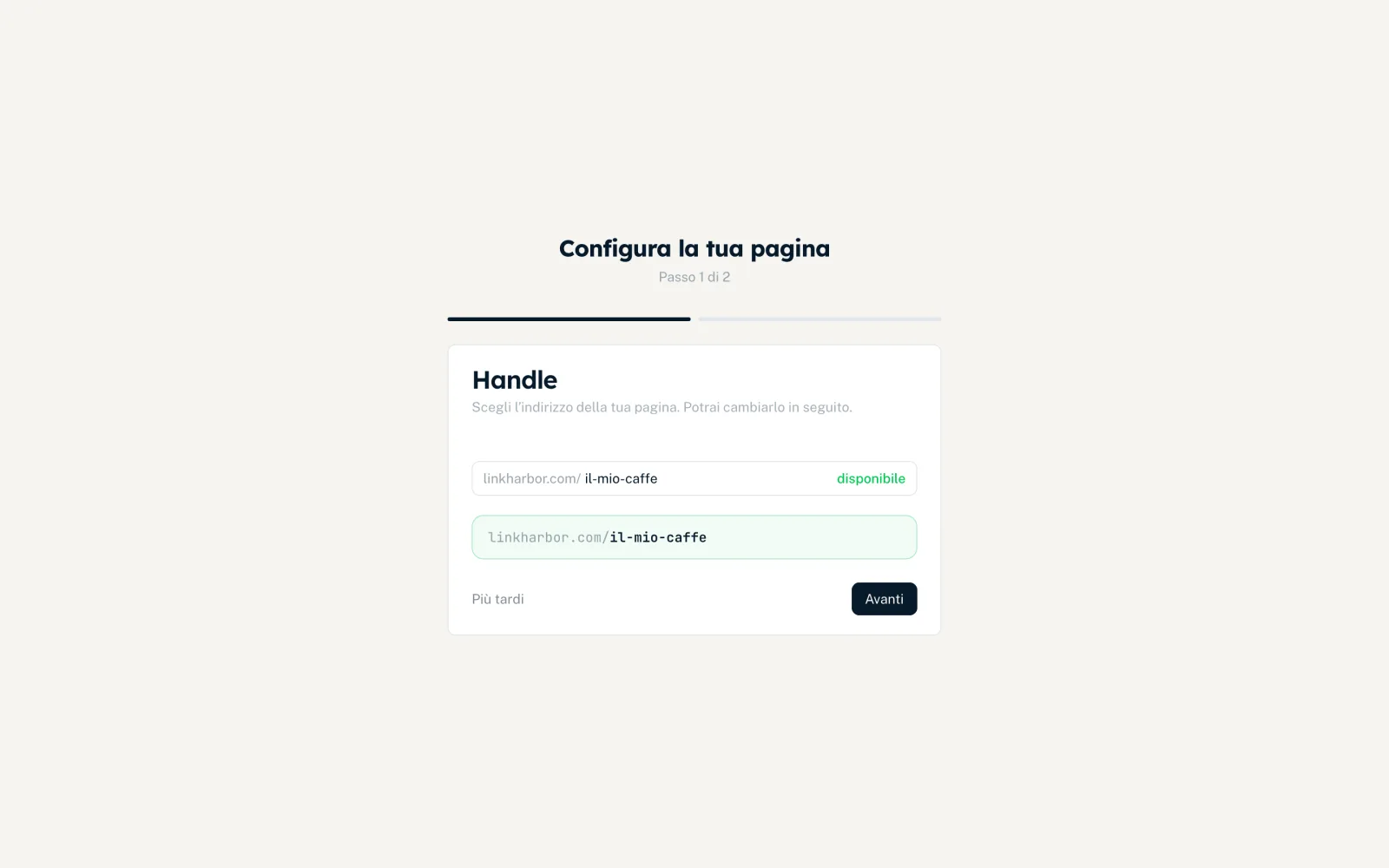
Dopo la registrazione, la procedura guidata ti porta alla tua prima pagina in due passaggi: handle e modello. Poi si apre l’Editor pagina, dove aggiungi i tuoi link e i profili social. Vedi La procedura guidata.
Molti link in una volta
Se hai molti link, falli creare a un assistente AI. Per farlo collega Claude, ChatGPT o un altro client MCP a LinkHarbor (funziona con ogni piano) e dagli il tuo elenco di link. L’assistente crea i link, tu controlli il risultato e pubblichi. Vedi Usare LinkHarbor con gli assistenti AI.
Gli sviluppatori possono creare i link anche tramite l’API da Creator Pro.
A mano
Nell’Editor pagina crei i link nella scheda «Link». Vedi Creare e personalizzare i link.
Design e altri contenuti
- Scegli un modello e regola colori, sfondo e font, vedi Design
- Carica una foto profilo e altre immagini, vedi Immagini
- Icone social, titoli e testi sono disponibili come blocchi gratuiti
- Orari di apertura, contatto, galleria, moduli e altro sono disponibili da Creator Pro
Prima di cambiare il link nella tua bio
- Pubblica la tua pagina con «Pubblica»
- Aprila con «Vedi live ↗» e clicca una volta su ogni link
- Prova la pagina anche sul telefono
- Inserisci il nuovo indirizzo linkharbor.com/tuo-handle nelle tue bio
- Sostituisci passo dopo passo i vecchi codici QR e gli indirizzi stampati
Cosa c’è di diverso in LinkHarbor
- Bozza e pubblicazione
- Le modifiche vanno online solo dopo «Pubblica». Così puoi ricostruire con calma senza che i visitatori vedano i lavori in corso. Ogni pubblicazione viene salvata come versione.
- Statistiche proprie
- LinkHarbor conta da sé visualizzazioni e clic, senza pixel di altri fornitori. Vedi Come conta LinkHarbor.
- Seguire e push
- I visitatori possono seguire la tua pagina nell’app LinkHarbor e tu li raggiungi con le notifiche push. Vedi Follower e notifiche push.
- Nessun incorporamento
- Per motivi di sicurezza le pagine non possono essere incorporate in altri siti web con un iframe.
Un confronto dettagliato si trova nella pagina LinkHarbor e Linktree a confronto.
Potrebbe esserti utile anche
Non hai trovato nulla?
Dicci di cosa hai bisogno e il nostro team di assistenza ti aiuterà personalmente.