












































Dopo il primo accesso, la procedura guidata ti porta alla tua prima pagina in quattro passi: handle, modello, piattaforme e link.
La procedura guidata «Configura la tua pagina» compare dopo il primo accesso finché non hai ancora creato una pagina. In quattro brevi passi scegli l’indirizzo della pagina, un modello e i tuoi link più importanti. Alla fine LinkHarbor crea la pagina e apre l’Editor pagina. Se arrivi da un altro servizio, ti aiuta anche Passare da Linktree o da altri servizi.
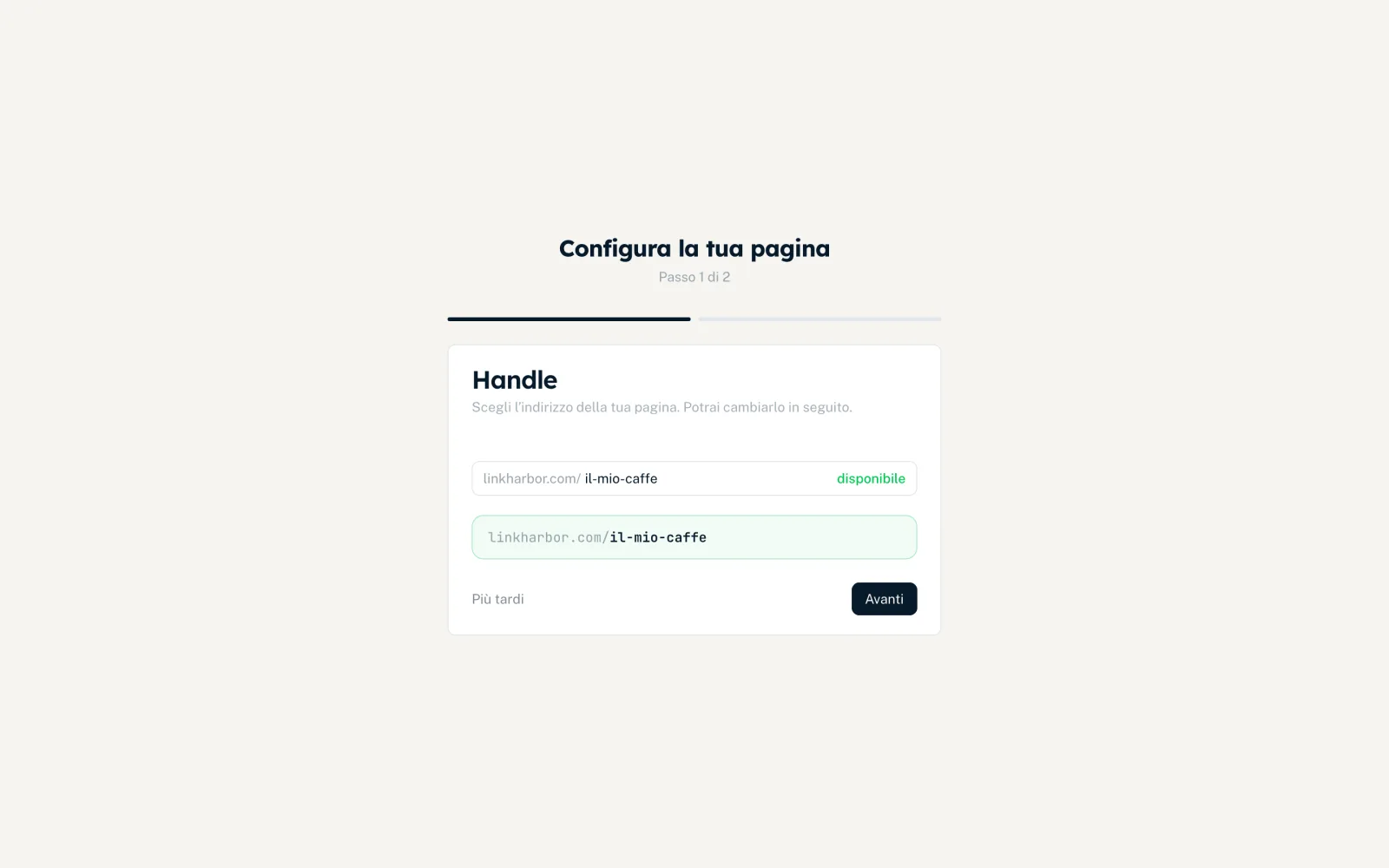
Passo 1: scegliere un handle
L’handle è la parte dopo linkharbor.com/, cioè l’indirizzo della tua pagina. Puoi cambiarlo in qualsiasi momento nelle impostazioni della pagina.
- Sono ammessi lettere minuscole a–z, cifre e trattini, fino a 64 caratteri
- Le maiuscole vengono convertite automaticamente in minuscole, gli altri caratteri rimossi
- Mentre scrivi, la procedura verifica se l’handle è «disponibile» o «occupato»
- Sotto vedi un’anteprima dell’indirizzo finale
Alcune parole come help, login o pricing sono riservate a LinkHarbor, vedi Creare una nuova pagina. Se prima di registrarti avevi già inserito l’handle desiderato su linkharbor.com, qui lo trovi già compilato. Questo però non lo riserva: assicuratelo creando la pagina.
Passo 2: scegliere un modello
Il modello è la struttura di base della tua pagina: «Scegli un modello per la tua pagina. Potrai cambiarlo più tardi nell’editor.» Nella procedura guidata vedi i modelli inclusi nel tuo piano: con il piano Free sono Basic, Compact e Simple List. Ogni riquadro mostra un’immagine di anteprima, il nome e una breve descrizione; un clic seleziona il modello. Anteprime più grandi di tutti i modelli le trovi poi nell’Editor pagina, vedi Modelli.
Passo 3: selezionare le piattaforme
In «Seleziona le piattaforme che usi.» clicca tutto ciò che vuoi sulla tua pagina. Le scelte sono ordinate in gruppi:
| Gruppo | Piattaforme |
|---|---|
| Social media | Facebook, YouTube, Instagram, TikTok, X / Twitter, LinkedIn, Pinterest, Snapchat, Twitch, Reddit, Threads, Bluesky |
| App e messenger | WhatsApp, Telegram, Signal, Discord, Slack, Viber, LINE, WeChat, Microsoft Teams |
| Standard | Sito web, E-mail, Telefono, Negozio, Podcast, Blog, Calendly, Prenota un appuntamento |
| Altro | Una voce personalizzata con un nome a tua scelta (fino a 80 caratteri): scrivi il nome nel campo «Nome del link, ad es. Il mio negozio» e clicca «Aggiungi» |
In «Selezionato» vedi le tue scelte e puoi rimuovere le singole voci con la crocetta. «Avanti» si attiva non appena hai scelto almeno una piattaforma.
Passo 4: inserire gli URL
Per ogni piattaforma scelta compare un campo. Inserisci lì l’indirizzo corrispondente, per esempio l’URL del tuo profilo, il tuo numero di telefono o il tuo indirizzo e-mail. I campi vuoti vengono saltati; l’icona del cestino rimuove una voce.
- URL
- Deve essere un indirizzo completo, per esempio https://example.com. Altrimenti vedi «URL non valido — esempio: https://esempio.com».
- Telefono
- Un numero di telefono valido, possibilmente con il prefisso internazionale.
- Un indirizzo e-mail valido.
Clicca «Crea pagina». Telefono ed e-mail finiscono come icone in un blocco social, tutte le altre voci come link. All’inizio LinkHarbor usa l’handle come titolo: puoi cambiarlo nell’Editor pagina o nelle impostazioni della pagina. Poi si apre l’Editor pagina con la tua nuova pagina.
Saltare i passi
Non devi compilare ogni passo. «Salta» funziona così:
- Se hai già inserito un handle libero, LinkHarbor crea subito la pagina con il modello scelto (o il primo disponibile) e apre l’Editor pagina
- Senza handle arrivi alla dashboard e crei la pagina in seguito con «+ Nuova pagina». Fino ad allora la procedura guidata si riapre a ogni accesso
Se nel frattempo qualcuno ha preso l’handle, alla creazione della pagina compare «Questo handle è già utilizzato.» Se clicchi «Crea pagina», la procedura torna al passo 1: scegli lì un altro handle.
Quando la procedura guidata non compare più
La procedura guidata risulta completata non appena hai creato una pagina o accettato un invito a un team. Se hai ricevuto un invito a un altro workspace, viene prima accettato l’invito. Se non hai visto la procedura guidata, per esempio dopo l’accesso con Google, crea semplicemente la tua prima pagina in «Pagine»: vedi Creare una nuova pagina.
Potrebbe esserti utile anche
Non hai trovato nulla?
Dicci di cosa hai bisogno e il nostro team di assistenza ti aiuterà personalmente.