












































Come accedere alla dashboard, cosa succede dopo troppi tentativi falliti, come reimpostare la password e inserire il codice 2FA.
Trovi la dashboard su deck.linkharbor.com. Lì accedi con e-mail e password oppure con Google o Facebook. Questo articolo spiega cosa succede nella pagina di accesso, come reimpostare una password dimenticata e cosa fare quando LinkHarbor ti chiede un codice a due fattori.
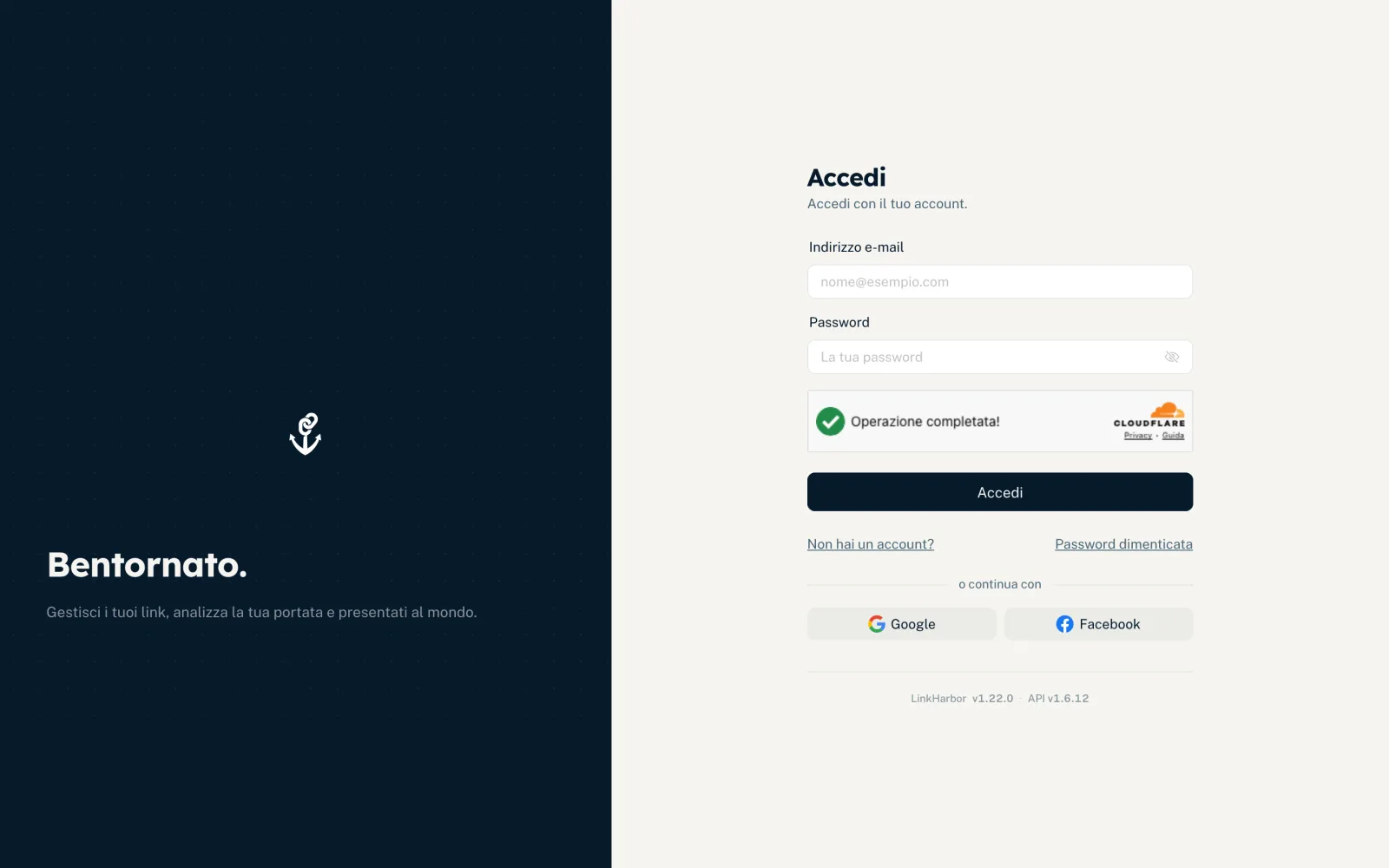
Accedere con e-mail e password
- Inserisci il tuo «Indirizzo e-mail» e la tua «Password»; l’icona a forma di occhio rende visibile la password
- Aspetta che il controllo di sicurezza automatico sia terminato
- Clicca «Accedi»
Arrivi poi alla dashboard. Se non hai ancora creato una pagina, si apre invece la procedura guidata. Se sei arrivato da un link di invito a un team, l’invito viene accettato subito dopo l’accesso.
Il controllo di sicurezza protegge l’accesso dagli attacchi automatizzati. Di solito avviene in modo invisibile. Se non è ancora terminato, vedi «Il controllo di sicurezza non è ancora completo. Attendi un momento e riprova.»
Accedere con Google o Facebook
Sotto «o continua con» trovi i pulsanti «Google» e «Facebook». Vieni portato al provider, confermi lì e torni indietro automaticamente. Se non esiste ancora un account LinkHarbor con questo indirizzo e-mail, ne viene creato uno. I dettagli sono in Creare un account.
Se l’accesso non funziona
| Messaggio | Significato e soluzione |
|---|---|
| «E-mail o password errati.» | L’e-mail o la password è sbagliata: controlla come l’hai scritta o reimposta la password |
| «Verifica prima il tuo indirizzo e-mail.» | Non hai ancora confermato il tuo indirizzo e-mail: clicca il link nell’e-mail di conferma |
| «Troppi tentativi di accesso. Attendi un momento.» | Troppi tentativi falliti in poco tempo: aspetta, poi riprova |
| «La password è troppo lunga.» | Le password hanno al massimo 200 caratteri |
| «Il tuo account è stato bloccato. Contatta l’assistenza.» | LinkHarbor ha bloccato il tuo account: contatta l’assistenza |
| «Il tuo account è disattivato. Se non te lo aspettavi, contatta l’assistenza.» | L’account non è attivo, per esempio dopo essere stato eliminato: registrati di nuovo o contatta l’assistenza |
Se il tuo account viene bloccato mentre hai effettuato l’accesso, la dashboard ti disconnette e mostra «Sei stato disconnesso perché il tuo account è stato bloccato. Contatta l’assistenza.» Perché gli account vengono bloccati e come presentare ricorso è spiegato in Segnalare contenuti, sospensione e ricorsi.
Protezione contro troppi tentativi falliti
Dopo diverse password errate per lo stesso indirizzo e-mail dalla stessa rete, LinkHarbor blocca per un po’ gli altri tentativi. Il blocco si allunga a ogni ulteriore tentativo fallito:
| Tentativi falliti | Tempo di attesa |
|---|---|
| 5 o più | 1 minuto |
| 10 o più | 5 minuti |
| 20 o più | 30 minuti |
Il contatore si azzera dopo un’ora senza altri tentativi falliti. Se sei sicuro che la password sia giusta e l’accesso continua a non riuscire, usa «Password dimenticata» invece di continuare a tentare.
Password dimenticata
- Nella pagina di accesso clicca «Password dimenticata»
- Inserisci il tuo indirizzo e-mail e clicca «Richiedi link»
- Apri l’e-mail «Reimposta la tua password» e clicca il link
- In «Nuova password» inserisci una nuova password di almeno 8 caratteri e ripetila
- Clicca «Reimposta password»: dopo due secondi arrivi alla pagina di accesso
Se la pagina dice «Questo link è scaduto o è già stato utilizzato.», richiedine uno nuovo con «Richiedi un nuovo link». Tutto il resto (quanto dura il link, i limiti e cosa succede dopo) è in Cambiare e reimpostare la password.
Verifica a due fattori
Se hai attivato l’autenticazione a due fattori, dopo la password (o dopo l’accesso con Google o Facebook) arriva la pagina «Verifica a due fattori».
- Apri la tua app di autenticazione
- Inserisci il codice attuale a 6 cifre per LinkHarbor
- Clicca «Verifica»
Se non hai il telefono a portata di mano, clicca «Usa un codice di recupero» e inserisci uno dei tuoi codici di recupero. Ogni codice funziona una sola volta. «Torna al codice dell'autenticatore» ti riporta indietro.
- «Codice errato. Riprova.»
- Il codice era sbagliato o già scaduto. Aspetta il codice successivo nell’app. Se succede spesso, controlla che l’ora del telefono sia impostata automaticamente.
- «La sessione è scaduta. Accedi di nuovo.»
- La verifica è valida per 5 minuti e consente 5 tentativi. Dopo, accedi di nuovo con la password.
- «Troppi codici errati. L’accesso a due fattori è bloccato per il tuo account. …»
- Dopo 10 codici errati in 15 minuti, la verifica a due fattori viene bloccata per il tuo account per 15 minuti. Il messaggio mostra i minuti rimanenti; riprova dopo.
Potrebbe esserti utile anche
Non hai trovato nulla?
Dicci di cosa hai bisogno e il nostro team di assistenza ti aiuterà personalmente.