












































Un percorso in dieci passi tra dashboard, pagine ed Editor pagina. Come avviare il tour, muoverti al suo interno e nascondere l’avviso.
Il tour del prodotto ti mostra in circa due minuti i posti più importanti di LinkHarbor: la dashboard con i tuoi numeri, l’elenco delle pagine e l’Editor pagina. A ogni passo evidenzia l’area in questione e la spiega in un piccolo fumetto.
Avviare il tour
- Automaticamente: alla prima visita della dashboard dopo la registrazione il tour parte da solo, una volta
- Dalla barra superiore: clicca «Avvia il tour»
- Dal menu dell’avatar: clicca le tue iniziali in alto a destra e poi «Tour del prodotto»; funziona in qualsiasi momento
L’avviso «Avvia il tour» nella barra superiore compare solo nei primi 14 giorni dopo la registrazione e solo finché non hai né completato né nascosto il tour. Con il ruolo di visualizzatore non lo vedi, perché il tour ti guida nella creazione e nel design di una pagina. La X («Non mostrare più») lo nasconde per sempre. Questa impostazione viene salvata nel tuo account, quindi vale anche negli altri browser.
Usare il tour
- «Avanti» e «Indietro»
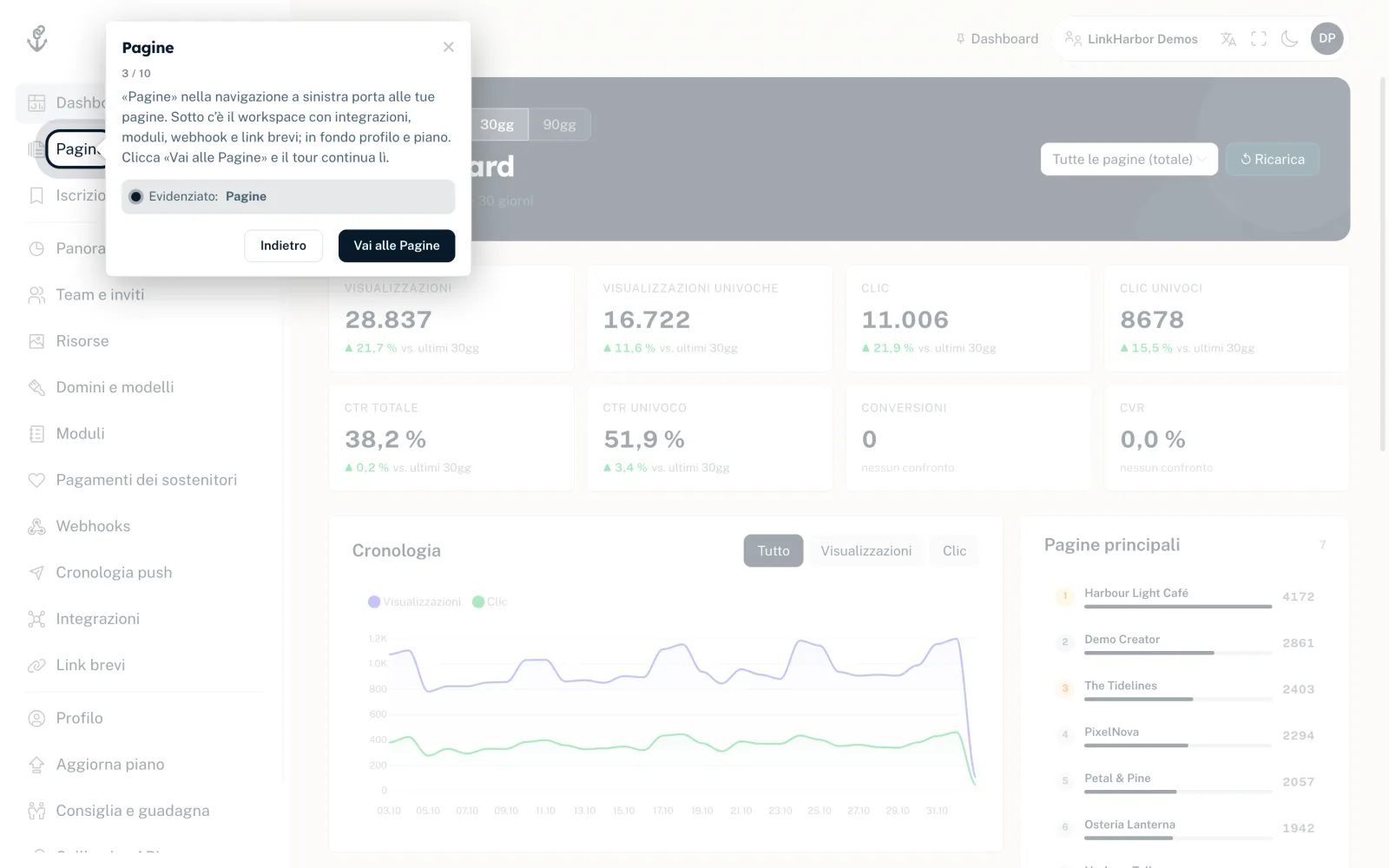
- Ti spostano tra i passi. Il contatore (passo attuale / totale) mostra dove ti trovi.
- «Vai alle Pagine» e «Apri l’editor pagina»
- In questi punti il tour cambia pagina. Clicca il pulsante nel fumetto e il tour prosegue nella pagina successiva.
- «Fatto» o «Capito»
- Termina il tour.
- «Evidenziato: …»
- Mostra quale area è evidenziata in quel momento.
I dieci passi
| Tappa | Passo | Di cosa parla |
|---|---|---|
| Dashboard | Benvenuto in LinkHarbor | Il periodo e la scelta tra una singola pagina o l’intero workspace |
| Dashboard | I tuoi numeri | Visualizzazioni, clic, tasso di clic, conversioni e la variazione rispetto al periodo precedente |
| Dashboard | Pagine | Dove trovi le tue pagine e il workspace nella navigazione |
| Pagine | Nuova pagina | Creare una pagina con handle, titolo e modello |
| Pagine | L’editor pagina | I pulsanti sotto ogni pagina e la strada per entrare nell’editor |
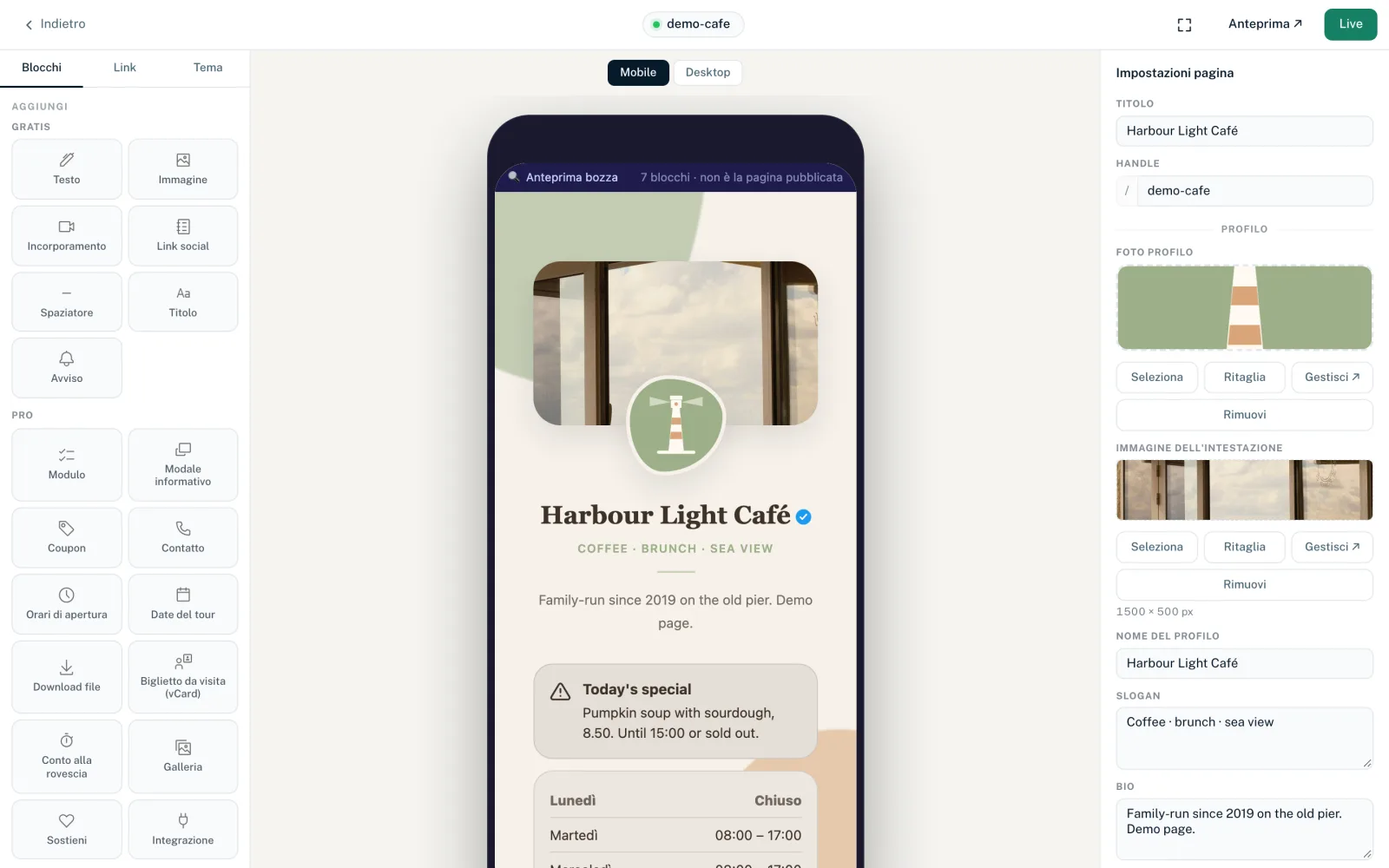
| Editor pagina | Aggiungi blocchi | Aggiungere i componenti e ordinarli trascinando |
| Editor pagina | Modifica un blocco | La colonna destra: impostazioni della pagina, contenuto del blocco e opzioni dei link |
| Editor pagina | Design | Preset, colori, font, stile dei pulsanti e sfondo nella scheda «Tema» |
| Editor pagina | Pubblica | Mettere online la bozza con «Pubblica» |
| Editor pagina | Fatto | Un rimando alle integrazioni e a come riavviare il tour |
Se non hai ancora una pagina, il quarto passo è «Ancora nessuna pagina»: crea una pagina con «+ Nuova pagina». Si apre poi l’Editor pagina e il tour prosegue lì.
Dopo il tour
Il tour non sostituisce una guida: ti mostra dove si trovano le cose. Questi articoli ti aiutano nei passi successivi:
Potrebbe esserti utile anche
Non hai trovato nulla?
Dicci di cosa hai bisogno e il nostro team di assistenza ti aiuterà personalmente.