












































Preimpostazioni, colori, sfondo come immagine, sfumatura o video, stile dei pulsanti, font e superficie dietro i contenuti nella scheda Tema.
Nella scheda «Tema» dell’editor imposti l’aspetto dell’intera pagina: colori, sfondo, forma dei pulsanti e font. Tutte le modifiche tranne il CSS personalizzato vengono salvate automaticamente nella bozza dopo circa 2 secondi e vanno online alla pubblicazione successiva.
La scheda è organizzata dall’alto verso il basso: «Modello», «Preimpostazioni», «Colori», «Sfondo», «Superficie dietro i contenuti», «Stile pulsante», «Font» e «CSS personalizzato». I modelli hanno un articolo a parte.
Preimpostazioni
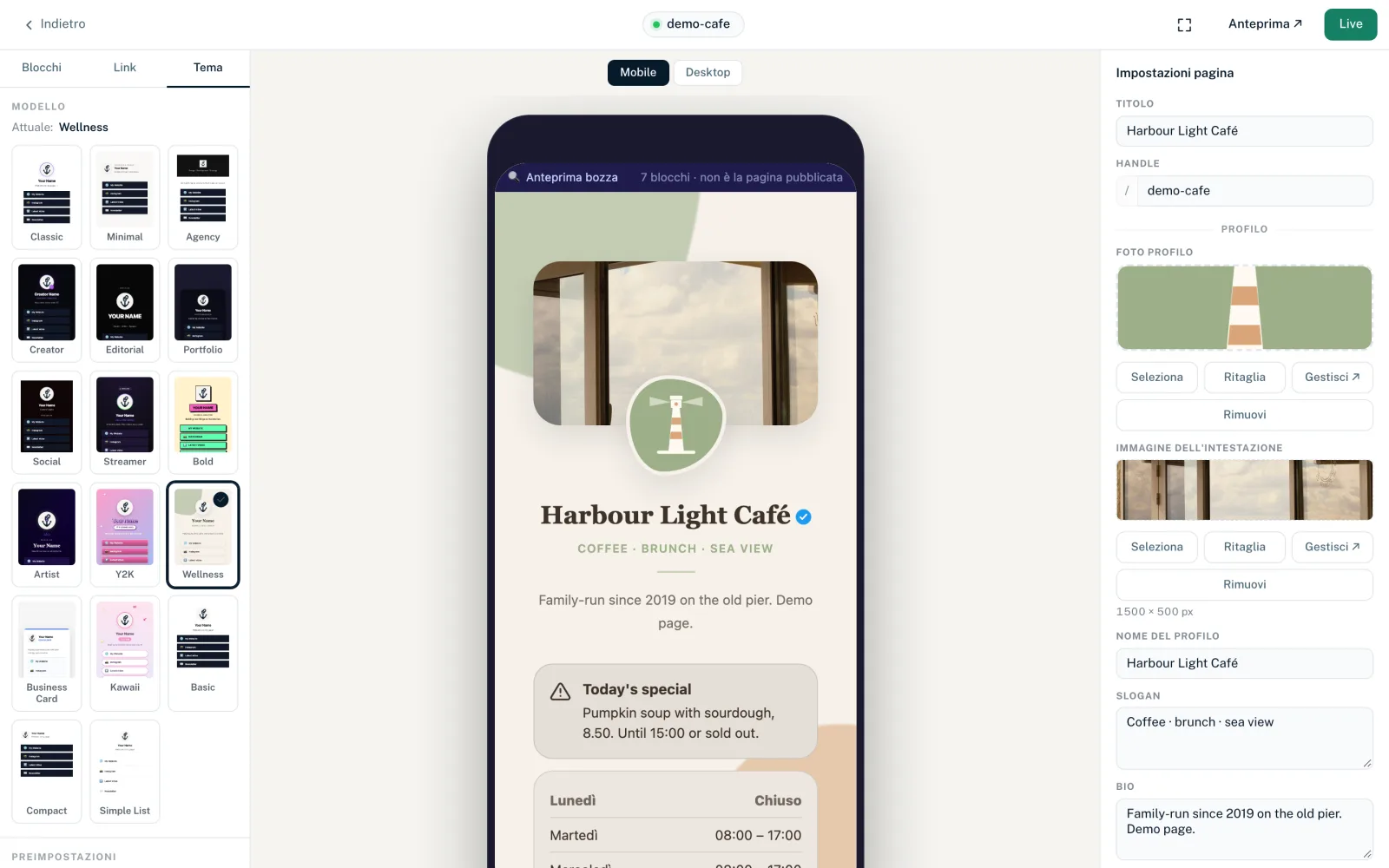
Le preimpostazioni sono combinazioni di colori pronte. Un clic imposta in una volta colore di sfondo, colore del testo, colore dei pulsanti e stile dei pulsanti e reimposta il colore del testo dei pulsanti che avevi scelto. Ci sono 16 preimpostazioni: Classico, Mezzanotte, Porto, Oceano, Foresta, Tramonto, Rosa, Ardesia, Mono, Brina, Lavanda, Ambra, Antracite, Menta, Cremisi e Sabbia. La preimpostazione attiva resta evidenziata finché non cambi uno dei quattro valori.
Colori
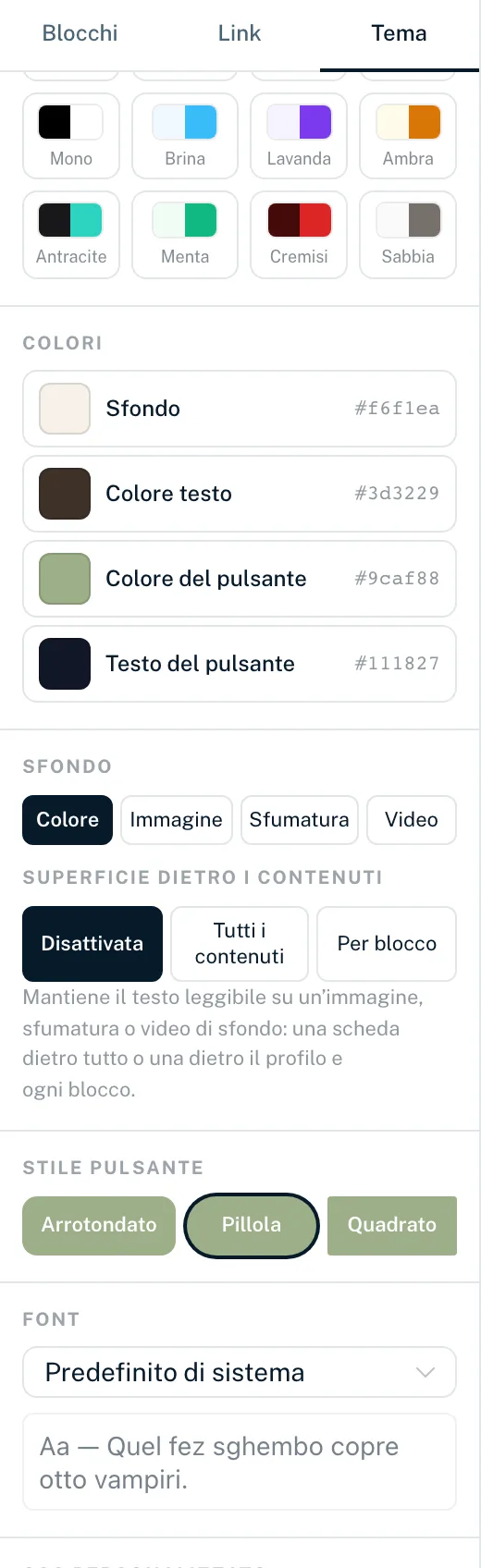
Quattro colori di base, ognuno con selettore di colore e valore esadecimale (senza trasparenza):
- «Sfondo»
- Il colore di sfondo della pagina; usato anche quando il tipo di sfondo è «Colore».
- «Colore testo»
- Colore per nome, bio e testi.
- «Colore del pulsante»
- Colore dei pulsanti dei link e colore predefinito per i pulsanti nei blocchi.
- «Testo del pulsante»
- Testo sui pulsanti. Senza una tua scelta viene scelto automaticamente un colore ben leggibile sul colore del pulsante.
Il valore mostrato è sempre quello attualmente in vigore, anche se proviene dal modello. Molti blocchi hanno campi colore propri in «Opzioni di visualizzazione». Finché mostrano «Predefinito (dal tema)», seguono questi colori.
Sfondo
I pulsanti «Colore», «Immagine», «Sfumatura» e «Video» impostano il tipo di sfondo della pagina. Quando cambi tipo, l’editor ricorda i valori degli altri tipi finché resti nell’editor.
Colore
La pagina usa il colore «Sfondo» della sezione «Colori».
Immagine
- «Immagine desktop»
- Sfondo per schermi grandi, 1920 × 1080 px.
- «Immagine mobile»
- Facoltativa, verticale 1080 × 1920 px. Quando è vuota mostra «come desktop» e viene usata l’immagine desktop.
«Seleziona» apre le tue risorse, «Gestisci ↗» la pagina delle risorse, «Rimuovi» toglie l’immagine. Se un’immagine non ha esattamente la dimensione richiesta, si apre lo strumento di ritaglio e l’immagine ritagliata viene salvata come nuova risorsa. Maggiori dettagli in Immagini: foto profilo, intestazione e sfondo.
Sfumatura
- «Colore iniziale» e «Colore finale»
- I due colori della sfumatura.
- «Angolo»
- Direzione da 0 a 355 gradi a passi di 5.
- «Preset»
- Sfumature pronte: Indaco, Tramonto, Oceano, Foresta, Bacca e Mezzanotte.
Video
- «Video desktop»
- Un link diretto a un file video (.mp4 o .webm), oppure «Seleziona video» tra le tue risorse video.
- «Video mobile»
- Facoltativo, ad es. un file più piccolo per i dati mobili. Quando è vuoto viene usato il video desktop.
Il video viene riprodotto senza audio e in loop, senza controlli. Per i visitatori che hanno attivato la riduzione del movimento nelle impostazioni di sistema viene nascosto. Sono consigliati file fino a 8 MB in formato MP4 o WebM.
Opacità della sovrapposizione
Per immagine, sfumatura e video, un cursore da 0 a 80% mette uno strato scuro sopra lo sfondo, così il testo si legge meglio.
Uno sfondo della pagina fatto di immagine, sfumatura o video sostituisce le immagini di sfondo del modello. Gli spazi immagine del modello lo segnalano con una nota. Con «Colore» le immagini del modello tornano visibili.
Superficie dietro i contenuti
Rende leggibile il testo su un’immagine, una sfumatura o un video di sfondo:
- «Disattivata»
- Nessuna superficie; i contenuti stanno direttamente sullo sfondo.
- «Tutti i contenuti»
- Una scheda dietro tutti i contenuti.
- «Per blocco»
- Una scheda separata dietro il profilo e dietro ogni blocco.
- «Piena» o «Traslucida»
- Compare appena la superficie è attiva. Traslucida lascia intravedere lo sfondo.
Questa impostazione non ha effetto con il modello Business Card.
Stile pulsante
| Stile | Angoli dei pulsanti dei link |
|---|---|
| Arrotondato | Leggermente arrotondati, 12 px |
| Pillola | Completamente arrotondati |
| Quadrato | Quasi squadrati, 4 px |
Lo stile dei pulsanti è il valore predefinito. Puoi sovrascriverlo nel blocco Link e per singolo link («Raggio angoli» in entrambi i casi).
Font
Puoi scegliere tra DM Sans, Figtree, Sora, Plus Jakarta Sans, Raleway, Inter, Poppins, Montserrat, Nunito, Outfit, Space Grotesk e «Predefinito di sistema» (il font del dispositivo). La riga «Aa — Quel fez sghembo copre otto vampiri.» mostra un’anteprima.
LinkHarbor fornisce tutti i font direttamente. I browser dei tuoi visitatori non caricano nulla da Google Fonts o da altri server di terzi per questo.
Quale impostazione prevale
Colori e forme vengono affinati dall’esterno verso l’interno:
- Modello: stile di base e colori predefiniti
- Scheda Tema: colori, sfondo, stile dei pulsanti e font per l’intera pagina
- Opzioni di visualizzazione di un blocco: colori e forme per quel blocco
- Stile di un singolo link: ha la precedenza su tutti gli altri valori
- CSS personalizzato: per tutto ciò che i controlli non coprono
Come rifinire con il tuo CSS lo spiega CSS personalizzato per la tua pagina.
Potrebbe esserti utile anche
Non hai trovato nulla?
Dicci di cosa hai bisogno e il nostro team di assistenza ti aiuterà personalmente.