












































Come aggiungere link, cambiarne l’ordine, personalizzare singoli link e mettere in risalto quelli importanti con immagine e badge.
I link sono il cuore di una pagina link in bio. Compaiono nel blocco Link fisso della tua pagina. Qui scopri come aggiungere, ordinare, attivare e disattivare, personalizzare e mettere in evidenza i link. Pianificazione, targeting e protezione per singolo link sono spiegati in Regole per link.
Dove gestisci i link
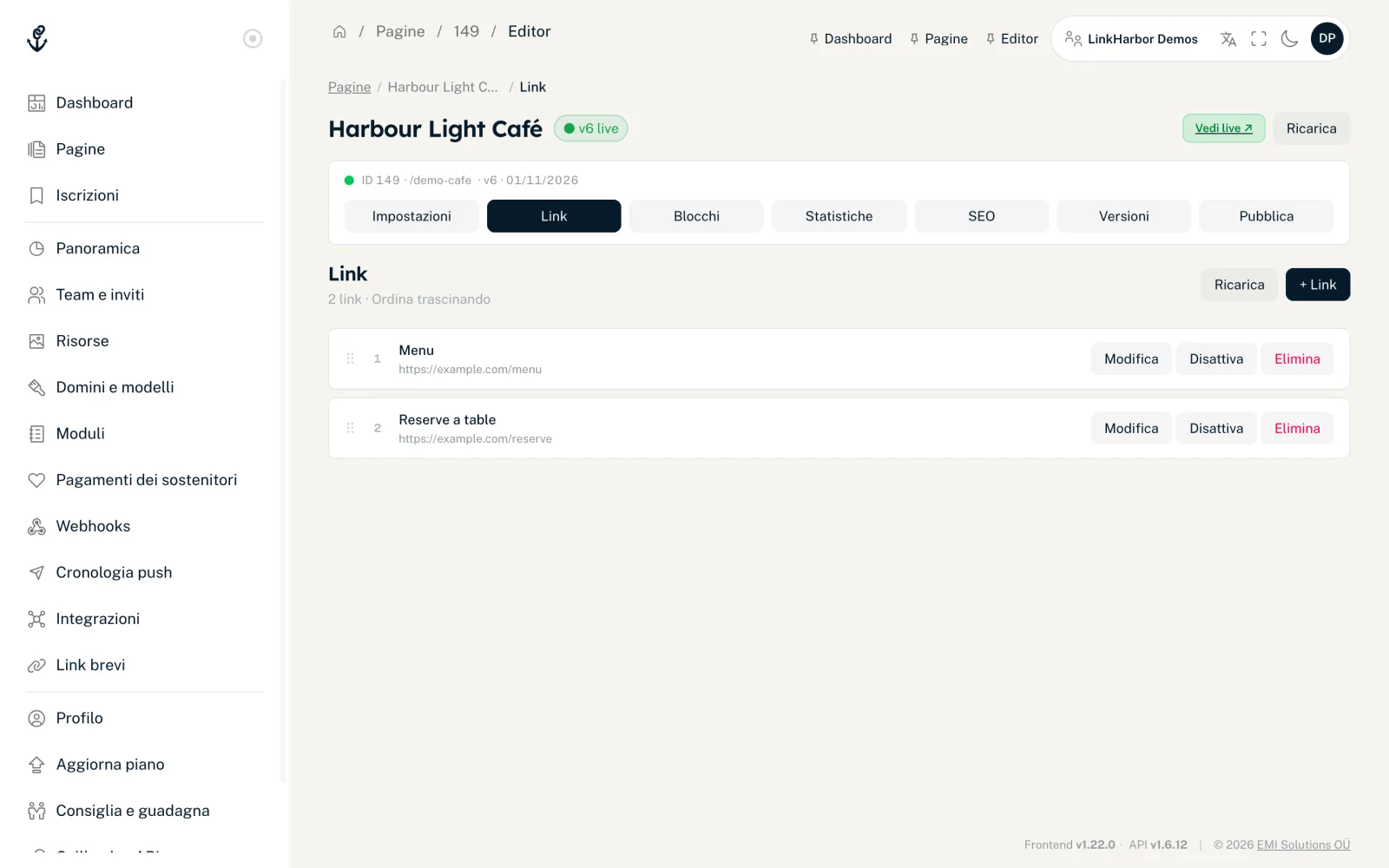
| Operazione | Editor pagina, scheda «Link» | Gestione della pagina, scheda «Link» |
|---|---|---|
| Aggiungere un link | Sì | Sì |
| Cambiare titolo o URL | Sì | Sì |
| Eliminare un link | No | Sì |
| Cambiare l’ordine | Sì, salvato subito | Sì, con «Salva ordine» |
| Attivare e disattivare | Sì | Sì |
| Stile, icona, immagine del link, evidenza | Sì | No |
| Pianificazione e lista di paesi consentiti | Sì | Sì |
| Verifica età, protezione anti-bot, targeting per dispositivo, lista di paesi bloccati | No | Sì |
Editor, admin e proprietari possono modificare i link. Tutte le modifiche ai link finiscono nella bozza e vanno online alla pubblicazione successiva.
Aggiungere un link nell’editor
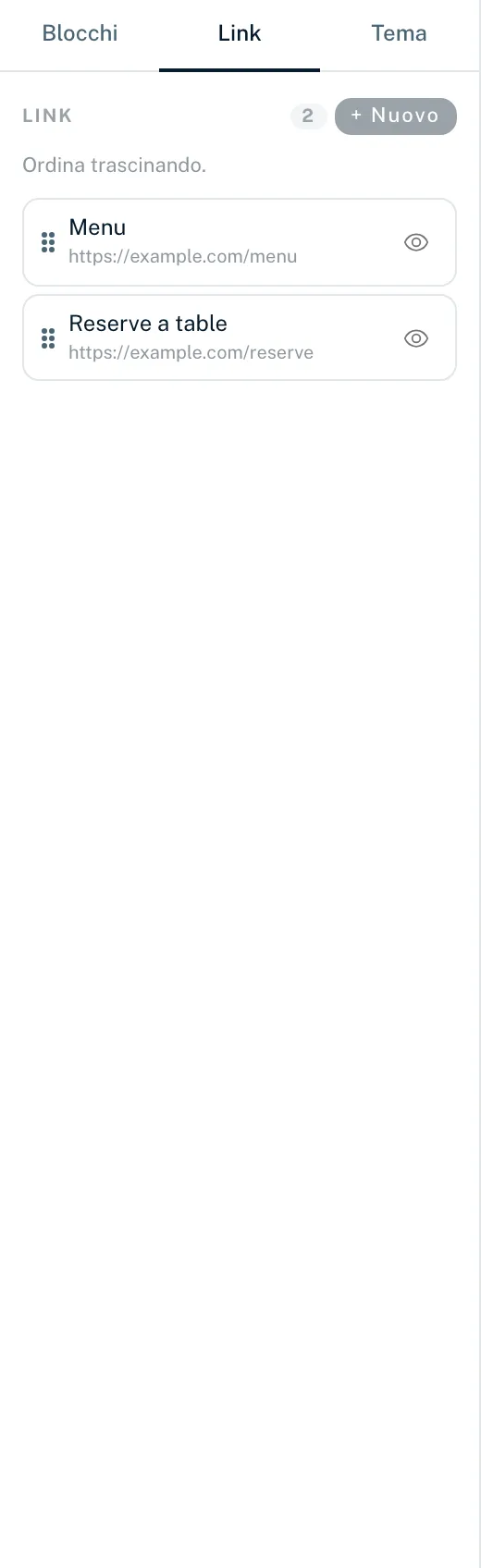
- Nell’editor apri la scheda «Link» a sinistra
- Fai clic su «+ Nuovo»
- Inserisci un «Titolo» (obbligatorio, fino a 200 caratteri), ad es. «Il mio shop»
- Inserisci l’«URL» (obbligatorio), ad es. https://example.com/shop
- Fai clic su «Crea link»
Il nuovo link compare alla fine dell’elenco ed è già selezionato, così puoi personalizzarlo subito a destra.
Regole per l’URL
- Solo indirizzi che iniziano con http:// o https://
- Da 8 a 2.048 caratteri, senza spazi e senza barre rovesciate
- Nessun dato di accesso nell’indirizzo (forma nome@host)
- Nessun indirizzo di rete privata o locale
Se un indirizzo non va bene, «Crea link» resta grigio e vedi «L'URL deve iniziare con https://» oppure «URL non valido — esempio: https://esempio.com».
Modificare o eliminare un link
Titolo e URL di un link li cambi direttamente nell’editor del link a destra: digita il nuovo valore e lascia il campo o premi Invio, e l’editor lo salva. Un titolo vuoto o un URL non valido non vengono salvati. Altre opzioni come pianificazione, regole o protezione anti-bot si trovano in «Tutte le opzioni del link nella pagina “Link”». I link li elimini nella gestione della pagina:
- Apri la pagina nella gestione della pagina e passa alla scheda «Link»
- Per eliminare un link, fai clic su «Elimina» accanto a esso
Cambiare l’ordine
Trascina un link per la sua maniglia nel punto che preferisci. Nell’editor il nuovo ordine viene salvato subito. Nella gestione della pagina, dopo aver riordinato compare il pulsante «Salva ordine». Solo allora l’ordine viene salvato. Se lasci la pagina prima, la gestione della pagina ti avvisa.
Attivare e disattivare i link
Con l’icona a occhio nell’elenco («Disattiva» / «Attiva») o con l’interruttore «Attivo» nell’editor del link nascondi un link senza eliminarlo. I link disattivati compaiono in grigio nell’elenco e, nella gestione della pagina, con il badge «Inattivo». Dopo la pubblicazione successiva non compaiono più sulla pagina e anche aprendo direttamente il link non c’è più alcun reindirizzamento.
Personalizzare singoli link
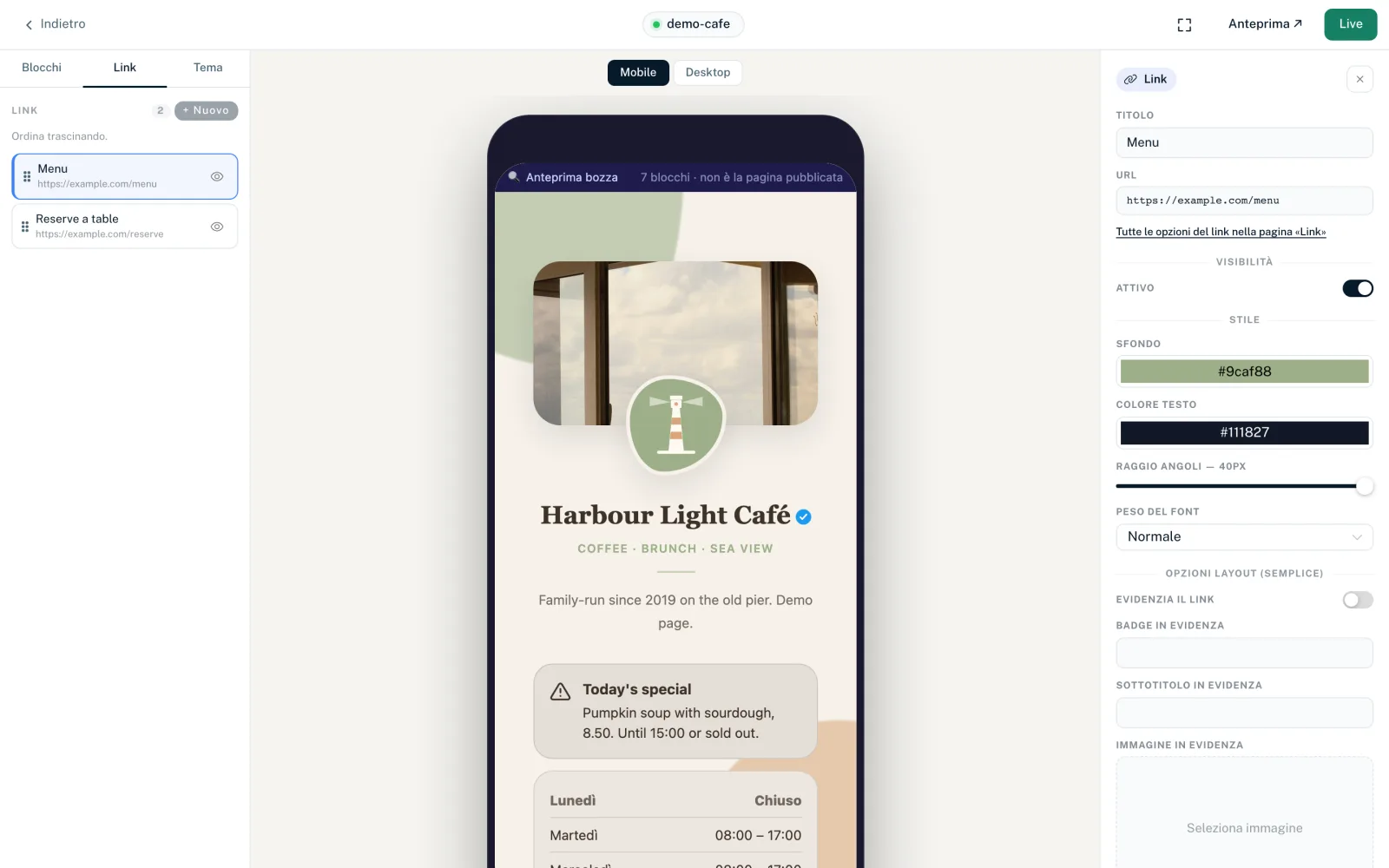
Fai clic su un link nella scheda «Link». A destra si apre l’editor del link. Nella sezione «Stile» personalizzi esattamente questo link. Questi valori hanno la precedenza sulle impostazioni del blocco Link e del tema.
- «Sfondo»
- Colore del pulsante del link. Senza una tua scelta vale il colore dei pulsanti del tema.
- «Colore testo»
- Colore del testo sul pulsante. Senza una tua scelta viene scelto automaticamente un colore ben leggibile sullo sfondo.
- «Raggio angoli»
- Cursore da 0 a 40 px. Senza una tua scelta vale lo stile dei pulsanti del tema (Pillola completamente arrotondato, Arrotondato 12 px, Quadrato 4 px).
- «Peso del font»
- «Normale», «Grassetto», «Leggero» o «Semigrassetto».
Come appaiono tutti i link insieme (altezza, sfumatura, bordo, ombra, effetto al passaggio del mouse) si imposta nel blocco Link, vedi I blocchi gratuiti nel dettaglio.
Icona e immagine del link
In «Opzioni layout» trovi campi che dipendono dal layout del blocco Link:
| Layout del blocco Link | Immagine per link |
|---|---|
| Semplice | Nessuna icona, solo pulsanti di testo |
| Medio | «Icona»: una piccola immagine accanto al titolo |
| Massimo | «Immagine del link»: il link viene mostrato come pulsante con immagine |
Scegli le immagini con «Seleziona dalle risorse» tra le immagini del tuo workspace; «Rimuovi» le toglie di nuovo. Carica prima le nuove immagini in Workspace → «Risorse», vedi Risorse: caricamenti, tipi di file, limiti.
Mettere in evidenza un link
Puoi far risaltare un link importante, come un nuovo prodotto o un giveaway, come scheda sopra l’elenco dei link. Funziona in tutti e tre i layout.
- «Evidenzia il link»
- Attiva l’evidenza per questo link.
- «Badge in evidenza»
- Breve etichetta sulla scheda, ad es. «Nuovo», fino a 24 caratteri.
- «Sottotitolo in evidenza»
- Una riga sotto il titolo, fino a 120 caratteri.
- «Immagine in evidenza» o «Immagine del link»
- L’immagine della scheda, presa dalle tue risorse. Nel layout Massimo è l’immagine del link.
Segnaposto nell’URL di destinazione
Nell’URL di un link puoi usare segnaposto tra doppie parentesi graffe. Vengono compilati al clic, ad esempio per comunicare a un partner da dove arriva un visitatore:
https://shop.example.com/?ref={{LH_HANDLE}}&country={{LH_COUNTRY}}| Segnaposto | Sostituito con |
|---|---|
| {{LH_HANDLE}} | L’handle della tua pagina |
| {{LH_PAGE_ID}} | ID della pagina |
| {{LH_LINK_ID}} | ID del link cliccato |
| {{LH_LINK_TITLE}} | Titolo del link cliccato |
| {{LH_COUNTRY}} | Il codice paese del visitatore, ad es. DE |
| {{LH_DEVICE_TYPE}} | Tipo di dispositivo, ad es. mobile o desktop |
| {{LH_BROWSER}} | Browser, ad es. Safari |
| {{LH_OS}} | Sistema operativo, ad es. iOS |
| {{LH_HOSTNAME}} | Dominio su cui è stata aperta la pagina |
| {{LH_VISITOR_ID}} | ID anonimo della visita |
Da Creator Pro puoi anche inoltrare i parametri UTM con cui arrivano i visitatori: {{utm_source}} nell’URL di destinazione viene sostituito con il valore presente nell’indirizzo della tua pagina. I segnaposto sconosciuti restano vuoti.
Limiti
| Piano | Link per pagina |
|---|---|
| Creator Free | 5 |
| Creator Pro | 50 |
| Creator Agency | 50 |
| Enterprise | Illimitati |
Il limite vale per pagina e contano anche i link disattivati. Una volta raggiunto, LinkHarbor rifiuta nuovi link: «Hai raggiunto il numero massimo di link per il tuo piano.». Dopo un downgrade la pagina mostra solo tanti link visibili quanti ne consente il tuo piano; gli altri restano salvati. Maggiori dettagli in Disdetta, piano inferiore e pagamenti falliti.
Potrebbe esserti utile anche
Non hai trovato nulla?
Dicci di cosa hai bisogno e il nostro team di assistenza ti aiuterà personalmente.