












































I 17 modelli in sintesi, cosa succede quando cambi modello e quali modelli sono disponibili con Creator Free.
Il modello è la cornice della tua pagina: definisce la struttura, gli spazi immagine e lo stile di base. Il vero lavoro di design avviene poi nell’Editor pagina con blocchi, colori, sfondo e font. Scegli un modello quando crei la pagina e puoi cambiarlo in qualsiasi momento.
I 17 modelli
I nomi dei modelli non vengono tradotti. 3 modelli si possono usare in tutti i piani, gli altri 14 a partire da Creator Pro.
| Modello | Piano | Spazi immagine |
|---|---|---|
| Basic | Tutti i piani | Foto profilo, immagine dell’intestazione |
| Compact | Tutti i piani | Foto profilo, immagine dell’intestazione |
| Simple List | Tutti i piani | Foto profilo, immagine dell’intestazione |
| Agency | Da Creator Pro | Logo, immagine dell’intestazione, immagine di sfondo |
| Artist | Da Creator Pro | Foto profilo, immagine dell’intestazione, immagine di sfondo |
| Bold | Da Creator Pro | Foto profilo, immagine dell’intestazione |
| Business Card | Da Creator Pro | Foto profilo, immagine dell’intestazione |
| Classic | Da Creator Pro | Foto profilo, immagine dell’intestazione, immagine di sfondo |
| Creator | Da Creator Pro | Foto profilo, immagine dell’intestazione, immagine di sfondo |
| Editorial | Da Creator Pro | Foto profilo, immagine dell’intestazione, immagine di sfondo, sfondo 1–5 |
| Kawaii | Da Creator Pro | Foto profilo, immagine dell’intestazione |
| Minimal | Da Creator Pro | Foto profilo, immagine dell’intestazione, immagine di sfondo |
| Portfolio | Da Creator Pro | Foto profilo, immagine dell’intestazione, immagine di sfondo |
| Social | Da Creator Pro | Foto profilo, sfondo verticale, immagine dell’intestazione, immagine di sfondo |
| Streamer | Da Creator Pro | Foto profilo, immagine dell’intestazione, immagine di sfondo |
| Wellness | Da Creator Pro | Foto profilo, immagine dell’intestazione |
| Y2K | Da Creator Pro | Foto profilo, immagine dell’intestazione |
Nessun modello porta con sé blocchi propri; i tuoi blocchi e link restano gli stessi con ogni modello. Le dimensioni delle immagini richieste dagli spazi immagine sono elencate in Immagini: foto profilo, intestazione e sfondo.
Cambiare modello
- Nell’editor apri la scheda «Tema» a sinistra
- In «Modello» vedi tutti i modelli come schede; quelli che puoi usare vengono per primi, quelli bloccati hanno un lucchetto e il badge «Pro»
- Fai clic su un altro modello: una finestra mostra anteprima, descrizione e colori
- Conferma con «Cambia modello» o annulla con «Annulla»
- Poi imposta di nuovo le immagini del modello, vedi sotto
- Pubblica la pagina, così il cambio va online
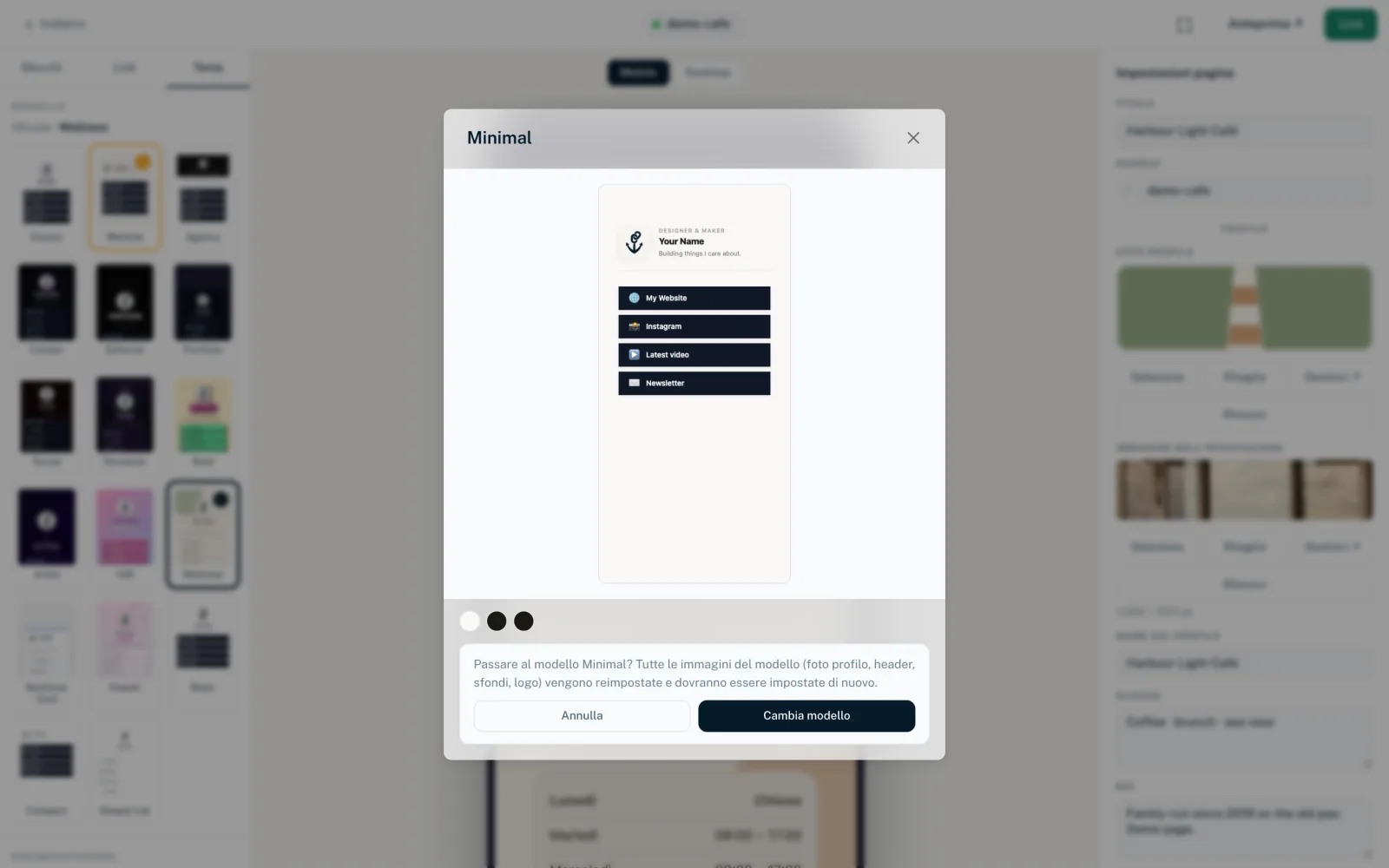
Accanto ad «Attuale:» l’editor mostra il nome del modello attivo, ad esempio «Basic». Se il tuo workspace ha modelli propri, la scelta è suddivisa in «Modelli integrati» e «Modelli personali», vedi sotto.
Cosa succede quando cambi modello
- Tutte le immagini negli spazi immagine del modello vengono reimpostate: foto profilo, immagine dell’intestazione, logo e immagini di sfondo
- Blocchi, link e le loro impostazioni restano invariati
- Le tue impostazioni della scheda Tema restano: colori, sfondo, stile dei pulsanti, font
- I campi di testo del modello che non hai mai modificato ricevono i valori predefiniti del nuovo modello; i tuoi testi, come bio o nome del profilo, restano
- Il cambio finisce nella bozza; la pagina online cambia solo quando pubblichi
Modelli Pro con Creator Free
Se con Creator Free fai clic su un modello bloccato, vedi «Solo per account a pagamento» con il pulsante «Aggiorna piano». Puoi cambiare modello solo dopo un upgrade, vedi Prezzi.
Se una pagina usa già un modello Pro quando torni a Creator Free, lo mantiene. Se poi passi a un altro modello, non puoi tornare al modello Pro senza un upgrade.
Campi dei singoli modelli
Molti modelli hanno campi propri, che trovi a destra in «Impostazioni pagina» → «Profilo» quando non è selezionato nulla. Campi tipici sono «Nome del profilo», «Bio» o «Slogan». Alcuni modelli hanno anche campi specifici, ad esempio:
- Streamer
- «Mostra come live», «Testo di stato», «Colore d'accento», «Secondo colore d'accento».
- Editorial
- «Sovrapposizione in alto», «Sovrapposizione al centro», «Sovrapposizione in basso» per le immagini di sfondo.
- Portfolio
- «Sfocatura», «Sfondo della scheda», «Bordo della scheda».
- Agency
- «Nome dell'azienda», «Sfondo dell'intestazione», «Colore del testo dell'intestazione».
- Social
- «Titolo sopra le schede».
- Bold
- «Spessore del bordo», «Colore del testo del pulsante».
- Y2K
- «Sfumatura da», «Sfumatura a».
- Artist
- «Colore duotone 1», «Colore duotone 2».
- Kawaii
- «Secondo colore di sfondo».
- Creator
- «Emoji badge».
Modelli personali
Da Creator Pro proprietari e admin possono creare modelli HTML propri per il workspace in «Domini e modelli». È uno strumento per sviluppatori e agenzie; non ti serve per progettare una pagina. I modelli personali attivi compaiono quando crei una pagina e nella scheda Tema nel gruppo «Modelli personali», quelli integrati in «Modelli integrati». Li scegli e li cambi proprio come quelli integrati.
- L’anteprima mostra subito le modifiche al tuo modello; la pagina online le riceve solo quando pubblichi di nuovo la pagina
- Se un modello viene disattivato, le pagine che lo usano già lo mantengono; accanto ad «Attuale:» compare allora «(disattivato)» e non si può più selezionare
- Dopo il passaggio a Creator Free le pagine pubblicate restano invariate; non è però più possibile passare a un modello personale
Maggiori dettagli in Modelli personalizzati.
Potrebbe esserti utile anche
Non hai trovato nulla?
Dicci di cosa hai bisogno e il nostro team di assistenza ti aiuterà personalmente.